


Come recuperare Stream Key e RTMP/RTMPS URL per andare live su X (Twitter) con un account aziendale
Per trasmettere in diretta su X (ex Twitter) usando un encoder (es. OBS Studio, vMix, Wirecast, Streamlabs), devi creare una RTMP Source in Media Studio Producer e copiare due valori: RTMP/RTMPS URL e Stream Key.
La Stream Key è come una password: chi la possiede può trasmettere sul tuo account. Non condividerla e non mostrarla in screenshot pubblici.
Su X non esistono “Pagine” come su Facebook: l’equivalente è un account aziendale/brand. Questa guida funziona per qualunque account che abbia accesso a Media Studio Producer.
1) Requisiti e cosa serve
- Accesso a X Media Studio Producer (non tutti gli account lo vedono).
- Spesso è richiesto un account verificato con abbonamento X Premium/Premium+ (a seconda delle policy correnti).
- Un encoder (es. OBS Studio) e una rete upload stabile.
RTMP/RTMPS URL (Server):  rtmp(s)://HOST[:PORT]/PATH
Stream Key:               CHIAVE_LUNGA_GENERATA_DA_X
In OBS: Server = RTMP/RTMPS URL • Stream Key = Stream Key.
2) Aprire X Media Studio / Producer
- Accedi a X con l’account aziendale.
- Apri Media Studio:
- URL tipico: studio.x.com
- In alcune interfacce può apparire ancora come “studio.twitter.com” o come sezione dentro “Premium”.
- Apri il pannello Producer.
È un tema di permessi/eligibilità. In quel caso puoi usare una piattaforma di terze parti (es. Restream/Streamlabs) oppure chiedere supporto al tuo account manager X (se disponibile).
3) Creare una RTMP Source
- Nel pannello Producer, vai su Sources.
- Clicca Create source.
- Imposta:
- Source type: RTMP
- Region: scegli la regione più vicina (migliora stabilità/latency)
- Source name: un nome riconoscibile (es. “OBS - Brand”)
- Salva con Create.
4) Copiare RTMP/RTMPS URL e Stream Key
- Apri la source appena creata (clic sul nome della source in Sources).
- Copiati:
- RTMP URL (oppure RTMPS URL se preferisci la versione cifrata)
- RTMP(s) stream key
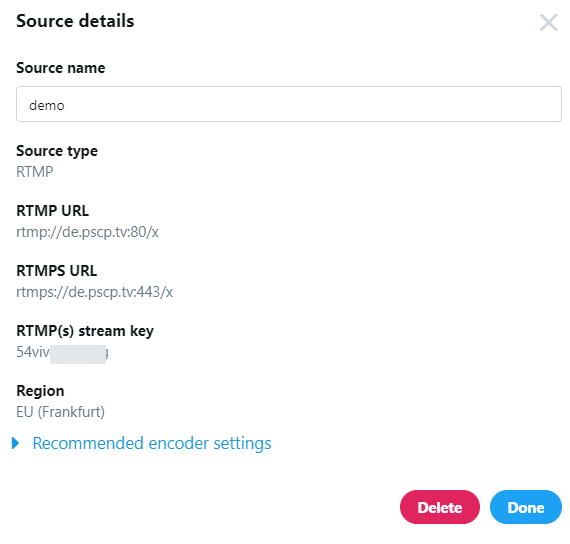
Se disponibile, RTMPS (URL che inizia con
rtmps://) aggiunge cifratura durante l’invio del flusso. Usa RTMPS se il tuo encoder lo supporta.5) Creare un Broadcast (subito o programmato)
Su X, oltre alla Source, devi creare un Broadcast che userà quella Source.
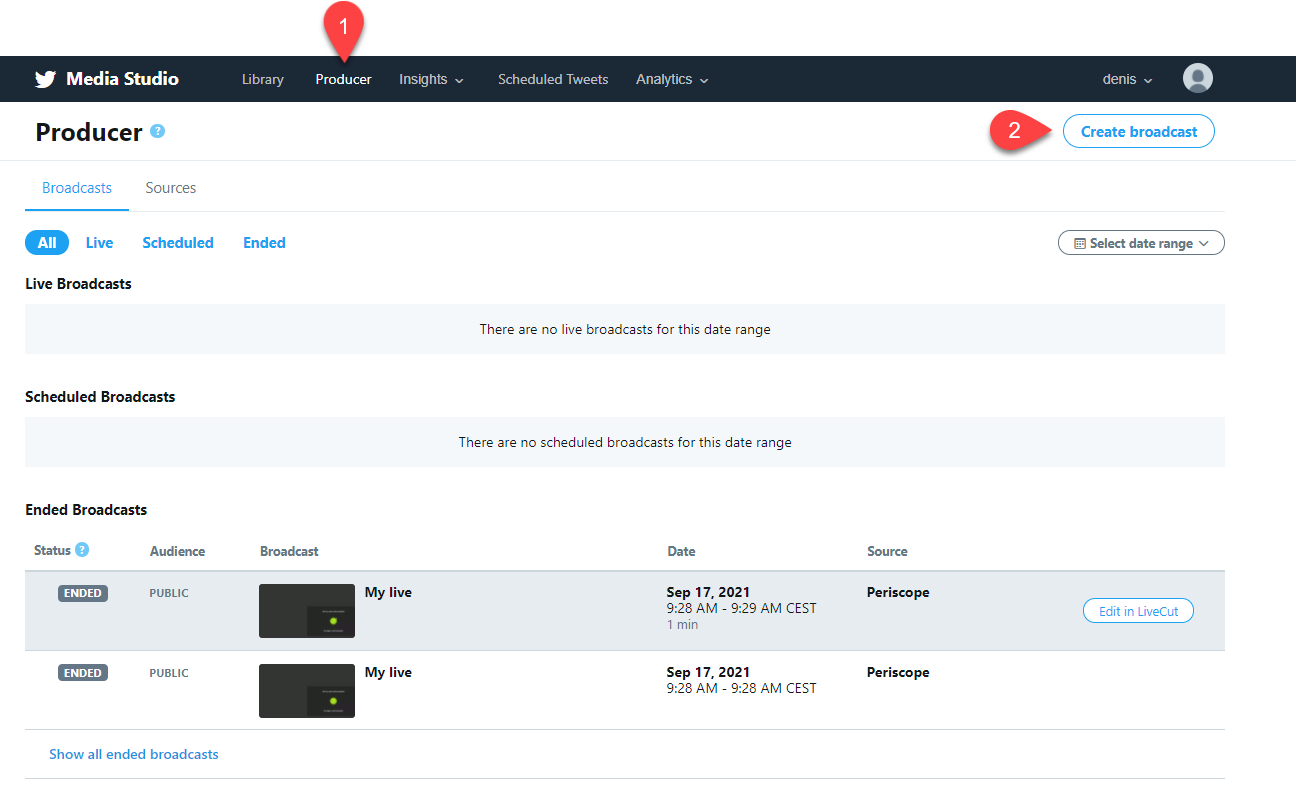
5.1 Apri “Broadcasts” e clicca “Create broadcast”
- Vai su tab Broadcasts.
- Clicca Create broadcast.
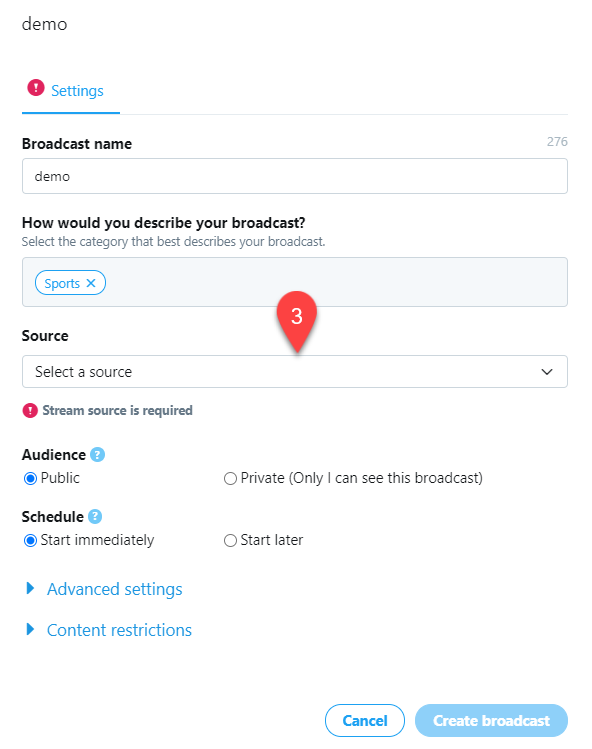
5.2 Compila i dettagli del broadcast e seleziona la Source
- Inserisci Broadcast name e categoria/descrizione (se richieste).
- Nel campo Source, seleziona la source RTMP creata prima.
- Imposta Audience (Public/Private) e Schedule (Start immediately / Start later).
- Conferma con Create broadcast.
6) Inserire i dati in OBS (Custom RTMP/RTMPS)
- Apri OBS ? Settings ? Stream.
- Imposta Service su Custom… (o “Custom Streaming Server”).
- Nel campo Server incolla l’RTMP URL (o RTMPS URL).
- Nel campo Stream Key incolla la Stream Key.
- Salva con Apply / OK.

Copia/incolla senza spazi iniziali/finali: sono una delle cause più comuni di “failed to connect”.
7) Andare live e terminare la diretta
- In OBS clicca Start Streaming.
- Torna su X Media Studio Producer e apri il broadcast creato: dovresti vedere la preview/stream health quando la connessione è attiva.
- Avvia la diretta (pulsante “Go live/Start” nell’interfaccia, se richiesto).
- Per terminare: ferma lo streaming in OBS e poi chiudi/termina il broadcast su X.
Alcuni flussi di lavoro prevedono anche la creazione di un post/tweet per annunciare la live dal pannello Producer. Se previsto, fallo prima o subito dopo l’avvio.
8) Impostazioni consigliate (compatibilità)
Impostazioni “safe” per RTMP (buona compatibilità). Adatta a banda e stabilità della tua rete.
| Parametro | Consiglio | Note |
|---|---|---|
| Codec video | H.264 | Standard più compatibile. |
| FPS | 30 fps | Stabile per la maggior parte dei casi. |
| Keyframe / GOP | 2 secondi | Molto spesso richiesto/consigliato. |
| Audio | AAC 128–192 kbps @ 48 kHz | 160 kbps è un buon equilibrio. |
| Rate control | CBR quando possibile | Aiuta stabilità ingest. |
Mantieni bitrate totale (video+audio) entro ~60–70% dell’upload reale misurato per evitare saturazione e frame drop.
9) Troubleshooting
Errore di connessione / nessuna preview
- Ricopia RTMP/RTMPS URL e Stream Key (no spazi, nessun carattere extra).
- Verifica di aver selezionato la region corretta (vicina alla tua posizione).
- Prova RTMPS se disponibile (o viceversa RTMP) in base a compatibilità encoder.
- Controlla che il broadcast stia usando la source corretta.
Stream scattoso / qualità bassa
- Riduci bitrate o risoluzione.
- Usa rete cablata e chiudi upload concorrenti (backup cloud, call, ecc.).
- Verifica keyframe a 2s e CBR.
Non vedi Media Studio/Producer
- È un tema di accesso/eligibilità. Verifica requisiti di abbonamento/verifica e permessi dell’account.
10) FAQ
La Stream Key cambia?
La key può cambiare se crei una nuova source o rigeneri le credenziali. Se modifichi la source, aggiorna sempre l’encoder.
Posso usare autenticazione (username/password) per RTMP?
In genere, la “password” è la Stream Key. Alcune piattaforme RTMP supportano user/pass, ma X indica che non supporta autenticazione RTMP classica.
Posso creare tante source?
X può imporre limiti sul numero di source (es. 100). Se il pulsante “Create source” non crea nulla, potresti aver raggiunto il limite.
Riferimenti utili: X Help — Media Studio Producer (RTMP) • Restream Learn — Find X stream key • Socialive — Stream to X via RTMP • LiveU Studio Support — Custom RTMP to Twitter