


Come recuperare Stream URL e Stream Key di Kick (RTMP/RTMPS) per andare live con OBS
Per trasmettere in diretta su Kick usando un encoder (es. OBS Studio, Streamlabs Desktop, vMix), ti servono due informazioni che trovi nel Creator Dashboard: Stream URL (server RTMP/RTMPS) e Stream Key. Questa guida ti mostra dove recuperarli e come incollarli nell’encoder.
La Stream Key è come una password. Non condividerla e non mostrarla in screenshot pubblici. Se pensi sia stata compromessa, usa l’opzione Reset per rigenerarla.
1) Requisiti & cosa serve
- Un account Kick con accesso al Creator Dashboard.
- Un encoder (es. OBS Studio).
- Connessione Internet con upload stabile (meglio cavo Ethernet).
Stream URL (Server):  rtmp(s)://HOST[:PORT]/PATH
Stream Key:           CHIAVE_LUNGA_GENERATA_DA_KICK
In OBS: Server = Stream URL • Stream Key = Stream Key.
2) Aprire il Creator Dashboard
- Accedi a kick.com con il tuo account.
- Clicca sull’icona profilo in alto a destra.
- Seleziona Creator Dashboard.
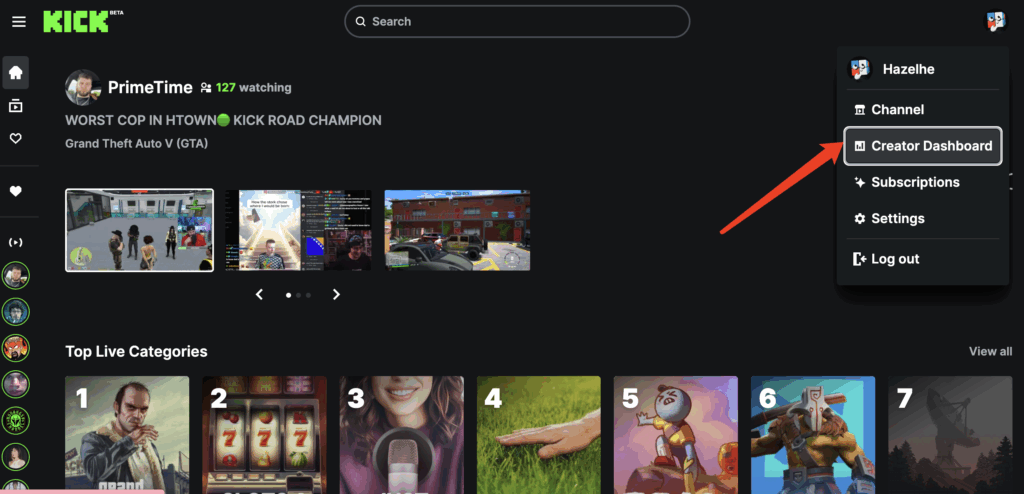
3) Trovare “Stream URL & Key”
- Nel menu a sinistra del Creator Dashboard, apri Channel.
- Clicca Stream URL & Key.
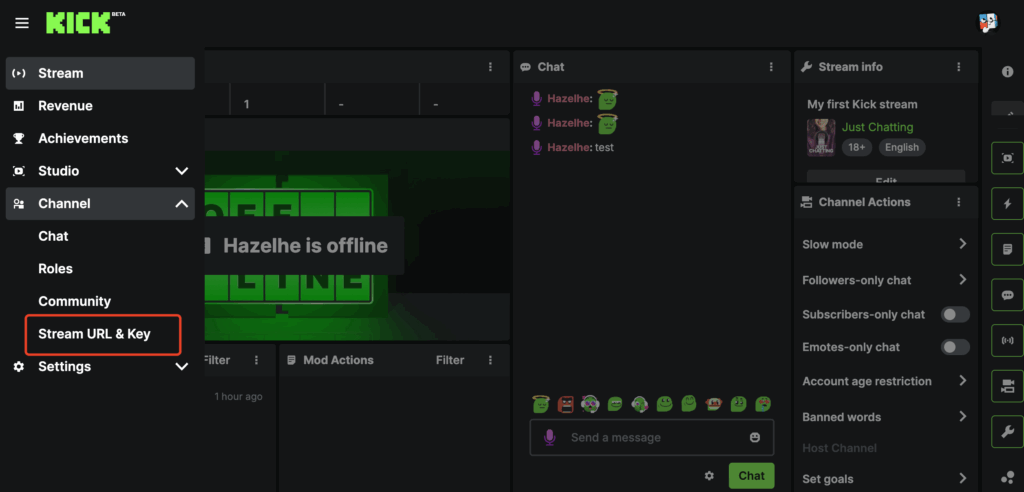
4) Copiare Stream URL e Stream Key
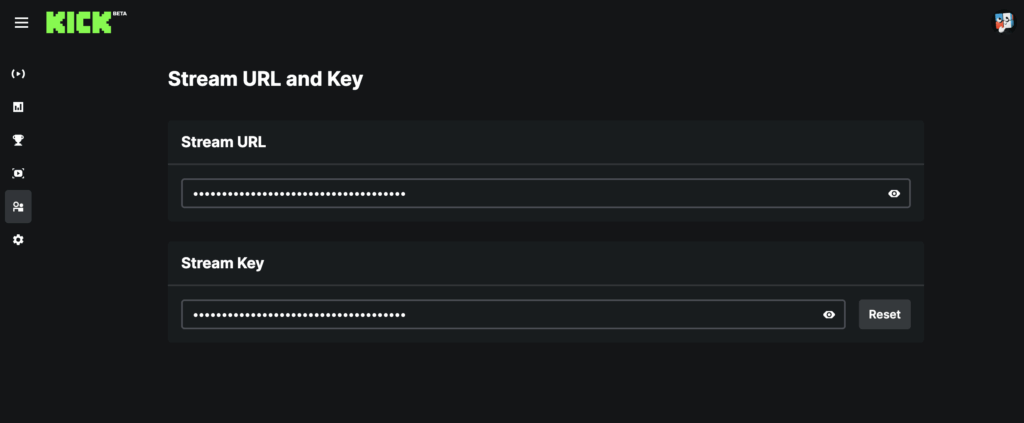
In questa pagina vedrai i campi Stream URL e Stream Key con pulsanti di copia. Copiali entrambi e conservali in modo sicuro (non in chat o documenti condivisi).
- Clicca Copy (o icona copia) sul campo Stream URL.
- Clicca Copy sul campo Stream Key.
- Se necessario, usa Reset per rigenerare la key.
Alcuni strumenti/servizi RTMP richiedono che lo Stream URL includa anche il percorso
/app (es. rtmps://...:443/app). Se la connessione fallisce, prova ad aggiungere /app alla fine dello Stream URL oppure usa l’URL RTMPS completo se indicato nelle istruzioni di Kick.:443/app in un flusso Custom RTMP. Fonte immagine: StreamYard Help (Kick via Custom RTMP).5) Inserire Stream URL/Key in OBS (Custom)
- Apri OBS ? Settings ? Stream.
- Imposta Service su Custom… (o “Custom Streaming Server”).
- In Server incolla lo Stream URL di Kick.
- In Stream Key incolla la Stream Key di Kick.
- Conferma con Apply / OK.

Dopo il copia/incolla, controlla che non ci siano spazi all’inizio o alla fine di URL/Key: sono una causa frequentissima di errore di connessione.
6) Avviare la live
- In OBS clicca Start Streaming.
- Torna su Kick: di solito lo stato del canale passa a “live” quando l’ingest è attivo.
- Per terminare: clicca Stop Streaming in OBS.
7) Impostazioni consigliate
Impostazioni “safe” per RTMP/RTMPS (adatta in base alla tua banda). Se la rete è instabile, preferisci 720p e bitrate più basso.
| Parametro | Consiglio | Note |
|---|---|---|
| Codec video | H.264 | Massima compatibilità. |
| Risoluzione | 1080p o 720p | Se vedi “dropped frames”, passa a 720p. |
| FPS | 30 (o 60 se hai banda/PC) | 30 fps è più stabile; 60 fps richiede più bitrate. |
| Bitrate video | 3.5–8 Mbps (in base all’upload) | Non saturare l’upload (vedi nota sotto). |
| Keyframe / GOP | 2 secondi | Impostazione molto comune per ingest. |
| Audio | AAC 128–192 kbps @ 48 kHz | 160 kbps è un buon equilibrio. |
| Rate control | CBR quando possibile | Aiuta stabilità ingest. |
Mantieni il bitrate totale (video+audio) entro ~60–70% dell’upload reale misurato (speed test), per evitare saturazione e frame drop.
8) Troubleshooting
Errore di connessione / “failed to connect”
- Ricopia Stream URL e Stream Key dal Creator Dashboard (niente spazi).
- Se usi RTMPS, prova URL completo con
:443e/o/app(vedi Nota tecnica sopra). - Se sospetti compromissione, fai Reset della Stream Key e aggiorna OBS.
- Verifica firewall/VPN/proxy: potrebbero bloccare la porta/connessione.
Stream scattoso / buffering
- Riduci bitrate o risoluzione (720p).
- Usa CBR e keyframe a 2s.
- Evita upload concorrenti (backup cloud, call, ecc.).
9) FAQ
Posso condividere la Stream Key con un collaboratore?
Sconsigliato. Se devi farlo, trattala come una password e rigenerala (Reset) appena finito.
Ogni quanto cambia la Stream Key?
Di solito resta valida finché non fai Reset. Se la rigeneri, devi aggiornare subito l’encoder.
RTMP o RTMPS: cosa usare?
Se disponibile, RTMPS (URL che inizia con rtmps://) è cifrato e preferibile. Usa comunque ciò che Kick ti fornisce e ciò che il tuo encoder supporta.
Riferimenti: Kick Help — How to Stream on Kick • YoloLiv — How to Find the Kick Stream Key & URL • StreamYard — Kick via Custom RTMP