


Come recuperare Stream Key e URL RTMP/RTMPS di LinkedIn Live per la tua Pagina Aziendale
Per andare in diretta su LinkedIn Live usando un encoder (es. OBS Studio, vMix, Wirecast, Streamlabs), LinkedIn ti fornisce due dati fondamentali nel suo Live Studio / Custom stream: Stream URL (RTMP o RTMPS) e Stream Key. In questa guida trovi i passaggi (con immagini) per recuperarli e configurarli nella tua regia.
La Stream Key è come una password: chi la possiede può trasmettere sulla tua Pagina. Evita di condividerla o mostrarla in screenshot pubblici.
- Requisiti e dati necessari
- Accesso a LinkedIn Live per Pagine (cosa serve)
- Aprire la pagina “Custom stream / Live Studio”
- Creare una diretta: “Go live now” o “Schedule for later”
- Generare e copiare Stream URL + Stream Key
- Inserire i dati in OBS (o altro encoder)
- Anteprima e avvio della diretta su LinkedIn
- Impostazioni consigliate (encoder)
- Troubleshooting
- FAQ
1) Requisiti e dati necessari
Per trasmettere su LinkedIn Live con un encoder ti serviranno:
- Stream URL (RTMP/RTMPS): l’endpoint di ingest (es.
rtmps://…) - Stream Key: la chiave univoca da inserire nel software di regia
- Un tool/encoder: ad esempio OBS Studio
- Connessione upload stabile (consigliata cablata)
Stream URL (Server):  rtmp(s)://HOST[:PORT]/PATH
Stream Key (Chiave):  xxxxxxxx-xxxx-xxxx-xxxx-xxxxxxxxxxxx
In OBS normalmente inserisci Stream URL nel campo Server e Stream Key nel campo Stream Key.
2) Accesso a LinkedIn Live per Pagine (cosa serve)
LinkedIn Live è disponibile per profili e Pagine idonei. In generale, per trasmettere come Pagina aziendale devi:
- Essere admin della Pagina (o avere permessi adeguati).
- Avere l’account/Pagina in buono stato (policy rispettate).
- Avere un minimo di base audience (spesso indicato come ~150 follower/connessioni, a seconda del contesto).
- Usare un tool di streaming (LinkedIn non è “live in-app” come altri social: si trasmette via encoder/partner).
Durante la creazione della live, assicurati di selezionare la tua Pagina aziendale nel riquadro “Create a post” / “Scegli dove pubblicare”.
3) Aprire la pagina “Custom stream / Live Studio”
- Apri LinkedIn da desktop (browser).
- Vai alla pagina “Custom stream” (spesso chiamata Live Studio):
linkedin.com/video/golive/now/ - Se gestisci più entità, verifica di essere loggato con l’account che amministra la Pagina.

4) Creare una diretta: “Go live now” o “Schedule for later”
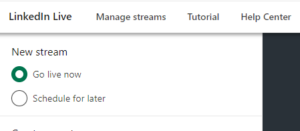
4.1 Seleziona “Go live now” o pianifica
- Sotto New stream scegli:
- Go live now per andare live subito
- Schedule for later per programmare la diretta
- Nel blocco Create a post seleziona la tua Pagina aziendale come destinazione della live.
- Inserisci titolo (e descrizione/hashtag se disponibili).
4.2 (Opzionale) Crea un evento LinkedIn Live
Molte aziende preferiscono trasmettere dentro un Evento per promuoverlo e raccogliere iscritti. In fase di creazione evento, imposta formato evento su LinkedIn Live (se disponibile).
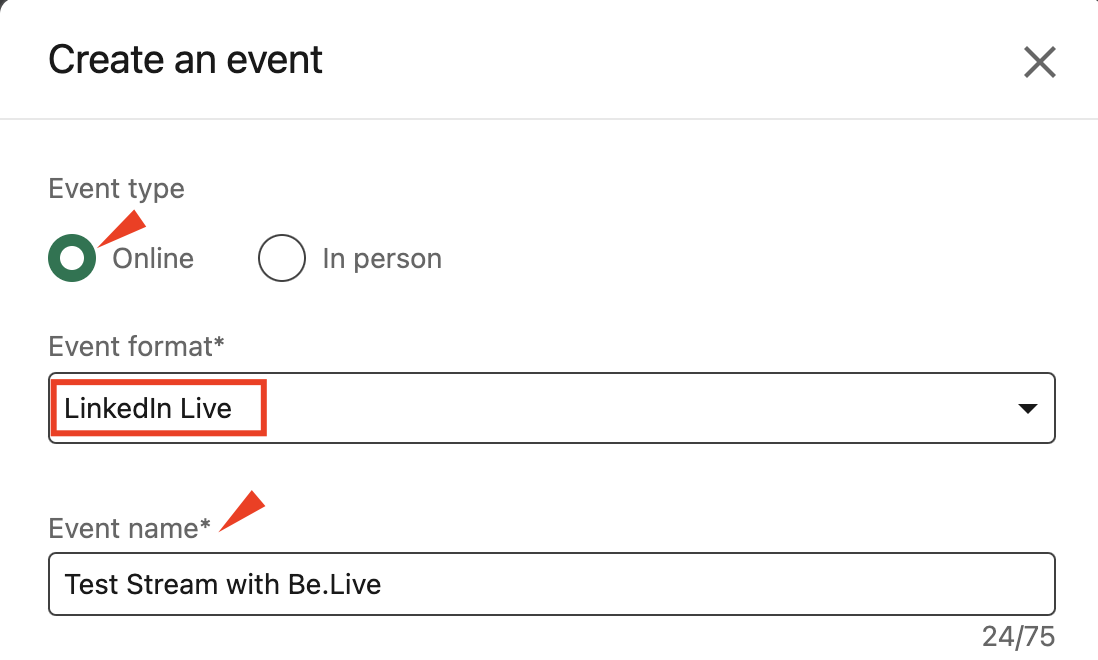
Per le live pianificate, i pulsanti per preparare la diretta e generare le credenziali (URL/Key) potrebbero diventare disponibili solo vicino all’orario dell’evento (tipicamente ~1 ora prima, o fino a 2 ore per Pagine verificate, secondo la documentazione LinkedIn).
5) Generare e copiare Stream URL + Stream Key (RTMP/RTMPS)
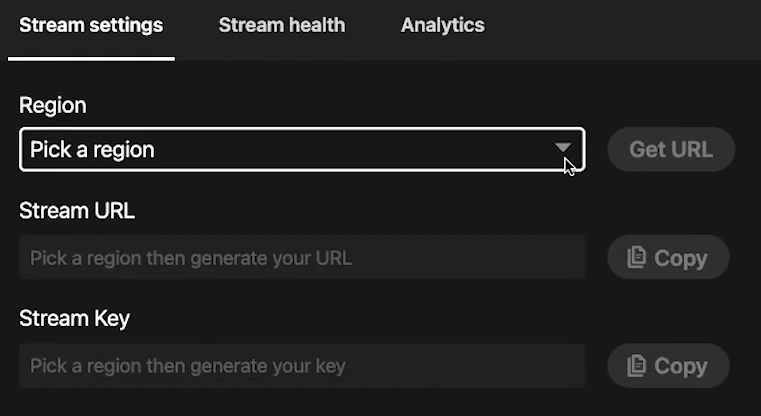
Nella sezione Stream settings troverai un menu Region. Seleziona la regione più vicina e clicca Get URL per generare le credenziali:
- Apri tab Stream settings.
- Imposta Region (se non vedi la tua, scegli la più vicina).
- Clicca Get URL.
- Usa Copy per copiare Stream URL e Stream Key.
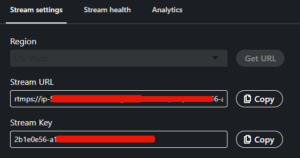
LinkedIn supporta RTMP/RTMPS. Se lo Stream URL inizia con
rtmps://, lascialo così: è la versione cifrata (consigliata).6) Inserire i dati in OBS (o altro encoder)
Esempio con OBS Studio (le voci possono cambiare leggermente tra versioni):
- Apri OBS ? Settings ? Stream.
- Imposta Service su Custom… (o “Custom Streaming Server”).
- Nel campo Server incolla lo Stream URL di LinkedIn.
- Nel campo Stream Key incolla la Stream Key.
- Salva con Apply / OK.
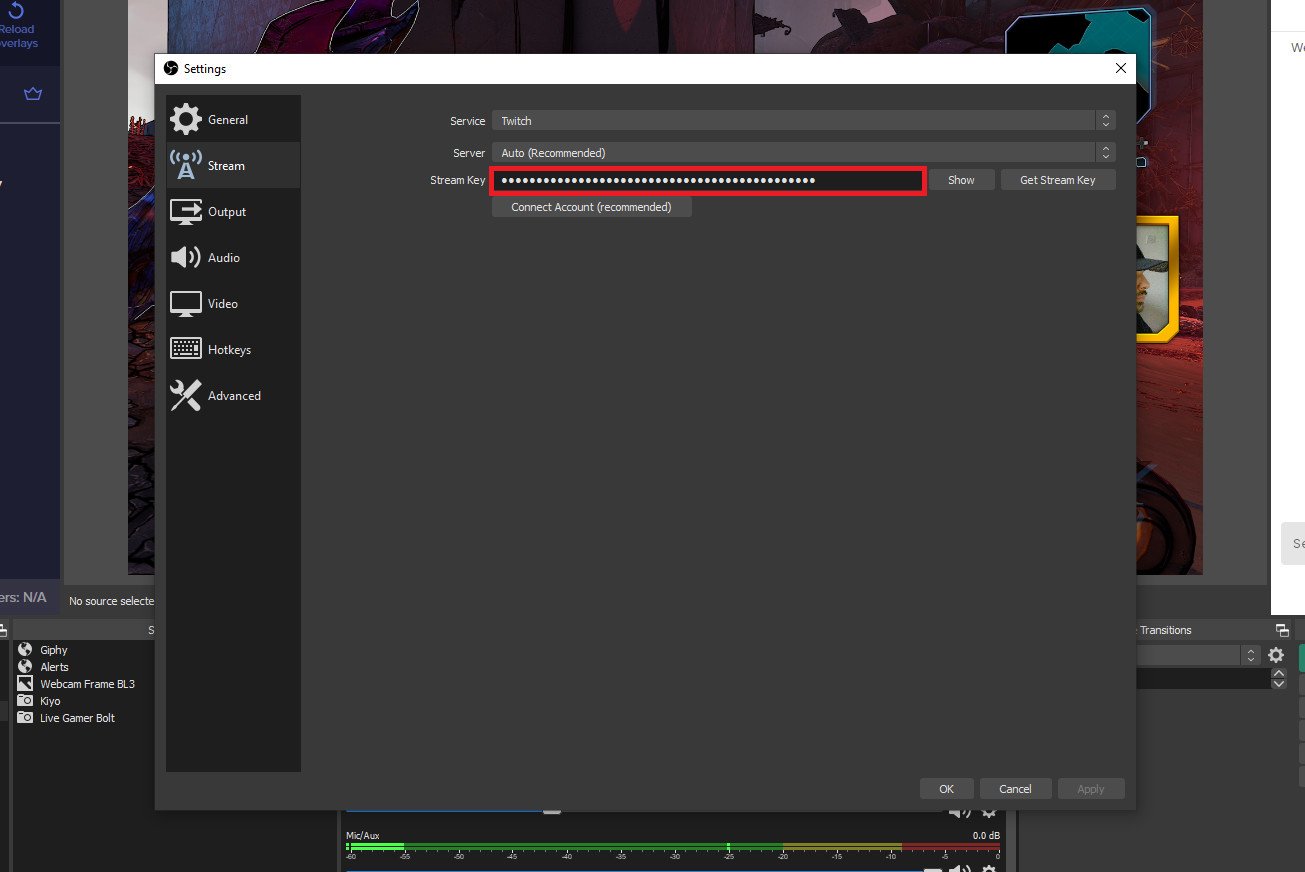
Copia e incolla URL e Key senza spazi iniziali/finali: sono una delle cause più comuni di errore di connessione.
7) Anteprima e avvio della diretta su LinkedIn
Il flusso tipico è:
- In OBS (o encoder) clicca Start Streaming.
- Torna su LinkedIn Live Studio: dovresti vedere un’anteprima (preview) quando la connessione è corretta.
- Quando sei pronto, clicca Go live su LinkedIn per rendere la live visibile al pubblico.
- Per terminare: ferma lo stream nell’encoder e chiudi la diretta su LinkedIn.
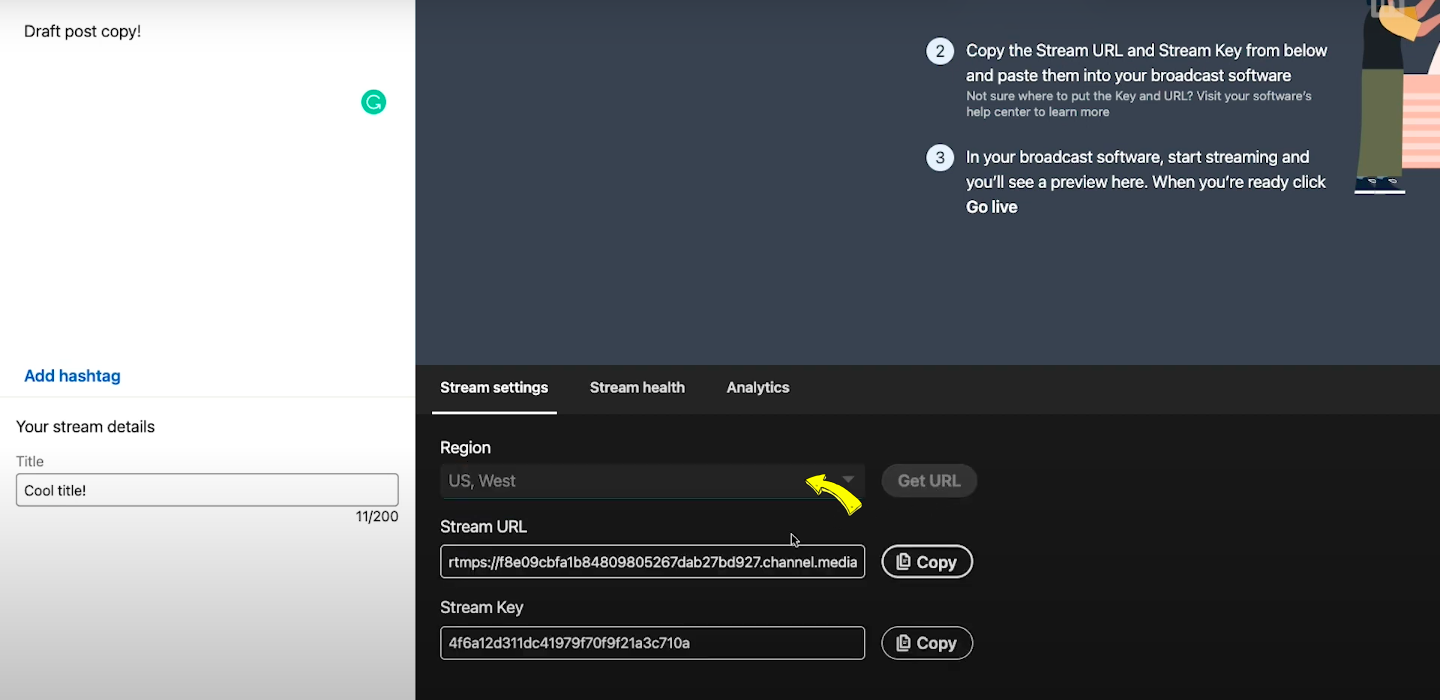
Finché non clicchi Go live su LinkedIn, il pubblico non vede la diretta: stai solo testando l’anteprima. La durata della preview può essere limitata (più lunga per Pagine verificate).
8) Impostazioni consigliate (encoder)
Di seguito una baseline compatibile in linea con le specifiche del codificatore per LinkedIn Live. Se la tua rete è instabile, preferisci 720p e bitrate più basso.
| Parametro | Consigliato | Note |
|---|---|---|
| Formato / Aspect | 16:9 | Formato standard per LinkedIn Live. |
| Risoluzione | 720p consigliato (1080p massimo) | 720p è più stabile con upload medio. |
| FPS | 30 fps | Impostazione comune e compatibile. |
| Keyframe / GOP | Ogni 2 secondi (60 frame a 30 fps) | Molto importante per l’ingest. |
| Bitrate video | ~3.5 Mbps consigliati (6 Mbps massimo) | Adatta al tuo upload reale. |
| Audio | AAC 128 kbps @ 48 kHz | Buon equilibrio qualità/stabilità. |
| Codec | H.264 (video) + AAC (audio) | Standard de-facto per RTMP. |
| Protocollo | RTMP / RTMPS | Usa quello indicato nello Stream URL. |
Mantieni bitrate totale (video+audio) entro ~60–70% dell’upload reale misurato (speed test) per evitare saturazione.
9) Troubleshooting
Errore di connessione / nessuna anteprima
- Ricopia Stream URL e Stream Key (no spazi, nessun carattere in più).
- Verifica di aver selezionato la regione e cliccato Get URL.
- Se la regione è sovraccarica, prova una regione vicina (LinkedIn può limitare la banda per regione).
- Assicurati di trasmettere come Pagina aziendale (non profilo personale) se è l’obiettivo.
- Riavvia encoder e ricarica Live Studio.
Stream “scattoso” / Stream health scarso
- Riduci il bitrate o passa a 720p.
- Usa connessione cablata e chiudi upload concorrenti (backup cloud, trasferimenti, ecc.).
- Controlla che il keyframe sia ogni 2s e rate control preferibilmente CBR.
Non si vede al pubblico
- Avvia lo streaming nell’encoder e poi premi Go live su LinkedIn.
- Se sei solo in preview, il pubblico non vede nulla finché non vai live.
10) FAQ
Posso cambiare Stream Key?
Sì: se rigeneri le credenziali (nuova sessione / nuovo “Get URL”), la chiave può cambiare. In quel caso aggiorna subito OBS/encoder con i nuovi valori.
È possibile andare live direttamente dall’app LinkedIn?
In generale, per LinkedIn Live con qualità professionale si usa un tool di streaming (encoder/partner) e l’invio avviene via RTMP/RTMPS.
Meglio live su Pagina o su Evento?
Dipende dall’obiettivo: l’Evento aiuta con iscrizioni e promozione; la Pagina è più immediata verso i follower. Molte aziende usano un evento per i webinar e una live “diretta” per aggiornamenti rapidi.
Riferimenti utili: LinkedIn Help — Go live instantly using a custom stream (RTMP) • LinkedIn Help — Custom stream (RTMP) FAQ • LinkedIn Help — LinkedIn Live Video encoder settings • Sprout Social — LinkedIn Live guide • Castr — LinkedIn stream key and URL