


Come recuperare RTMP URL e Stream Key su Rumble (e Rumble Studio) per andare live con OBS
Per trasmettere in diretta su Rumble usando un encoder (es. OBS Studio, Streamlabs Desktop, vMix), ti servono due valori: RTMP URL (server) e Stream Key (chiave). In questo documento trovi due metodi: Metodo A (classico su Rumble.com) e Metodo B (Rumble Studio con Direct RTMP).
Rumble non ha “pagine” come Facebook: l’equivalente è un canale (account/brand).
La Stream Key è come una password: chi la possiede può trasmettere sul tuo canale. Non condividerla e non mostrarla in screenshot pubblici. Se sospetti compromissione, rigenerala/resetta la chiave.
1) Requisiti e cosa serve
- Account/canale Rumble con accesso al live (l’abilitazione può dipendere dal profilo e dalle policy del momento).
- Un encoder (es. OBS Studio).
- Connessione con upload stabile (meglio Ethernet).
RTMP URL (Server):  rtmp(s)://HOST[:PORT]/PATH
Stream Key:         CHIAVE_LUNGA_GENERATA_DA_RUMBLE
In OBS: Server = RTMP URL • Stream Key = Stream Key.
2) Metodo A — Rumble.com (Go Live ? Get Streamer Configuration)
Questo è il metodo “classico” direttamente da Rumble.com: crei la live e poi copi URL/Key dal pulsante Get Streamer Configuration. L’interfaccia può cambiare leggermente nel tempo, ma i passaggi restano simili.
2.1 Apri “Go Live”
- Accedi su rumble.com.
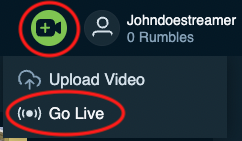
- Clicca l’icona camera in alto a destra e seleziona Go Live.
2.2 Avvia la creazione della live
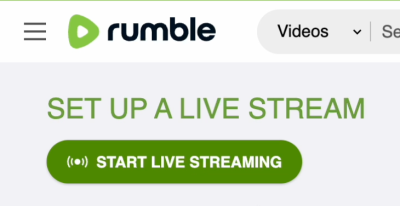
- Nella pagina “Set up a live stream”, clicca Start Live Streaming.
- Compila titolo/descrizione, miniatura e gli altri campi richiesti.
- Prosegui con Next e poi Submit per creare la live.

2.3 Copia RTMP URL e Stream Key
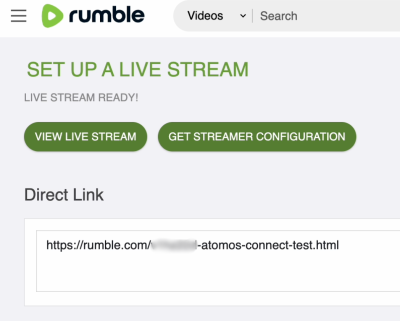
- Nella schermata “Live Stream Ready” troverai i pulsanti View Live Stream e Get Streamer Configuration.
- Clicca Get Streamer Configuration.
- Copia Stream URL (RTMP URL) e Stream Key.
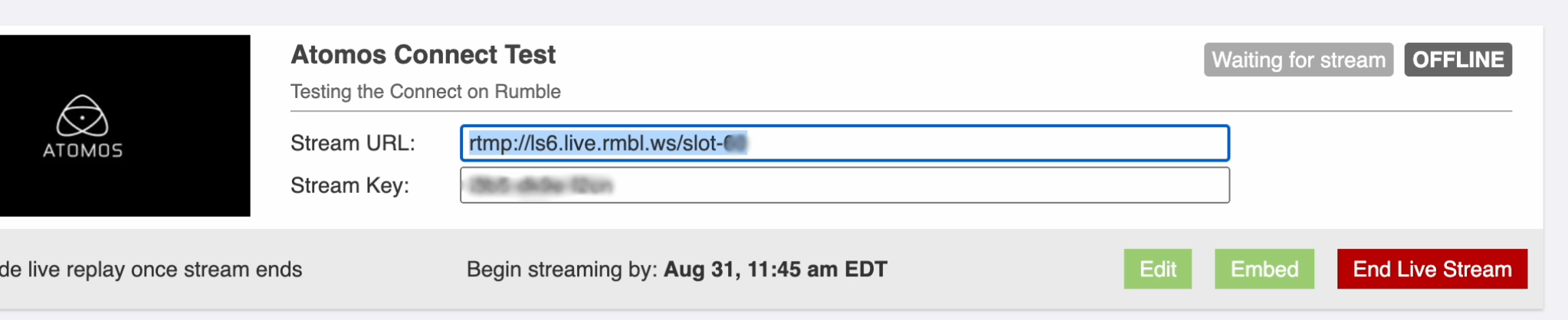
In molti flussi “classici” su Rumble la chiave può essere legata a quella specifica live. Se crei una nuova live, ricontrolla sempre URL/Key.
3) Metodo B — Rumble Studio (Direct RTMP ? Encoder Details)
Se usi Rumble Studio (studio.rumble.com) puoi creare una stanza Direct RTMP e poi copiare i dati dall’area Encoder Details. Questo flusso è pensato per “pass-through” ad alta qualità.
- Vai su studio.rumble.com e accedi.
- Crea/Apri una stanza Direct RTMP (se disponibile nel tuo account).
- Apri la sezione Encoder Details e copia Stream URL + Stream Key.
- In genere, la Direct RTMP può usare una chiave “statica” (set & forget) con possibilità di reset/rigenerazione.
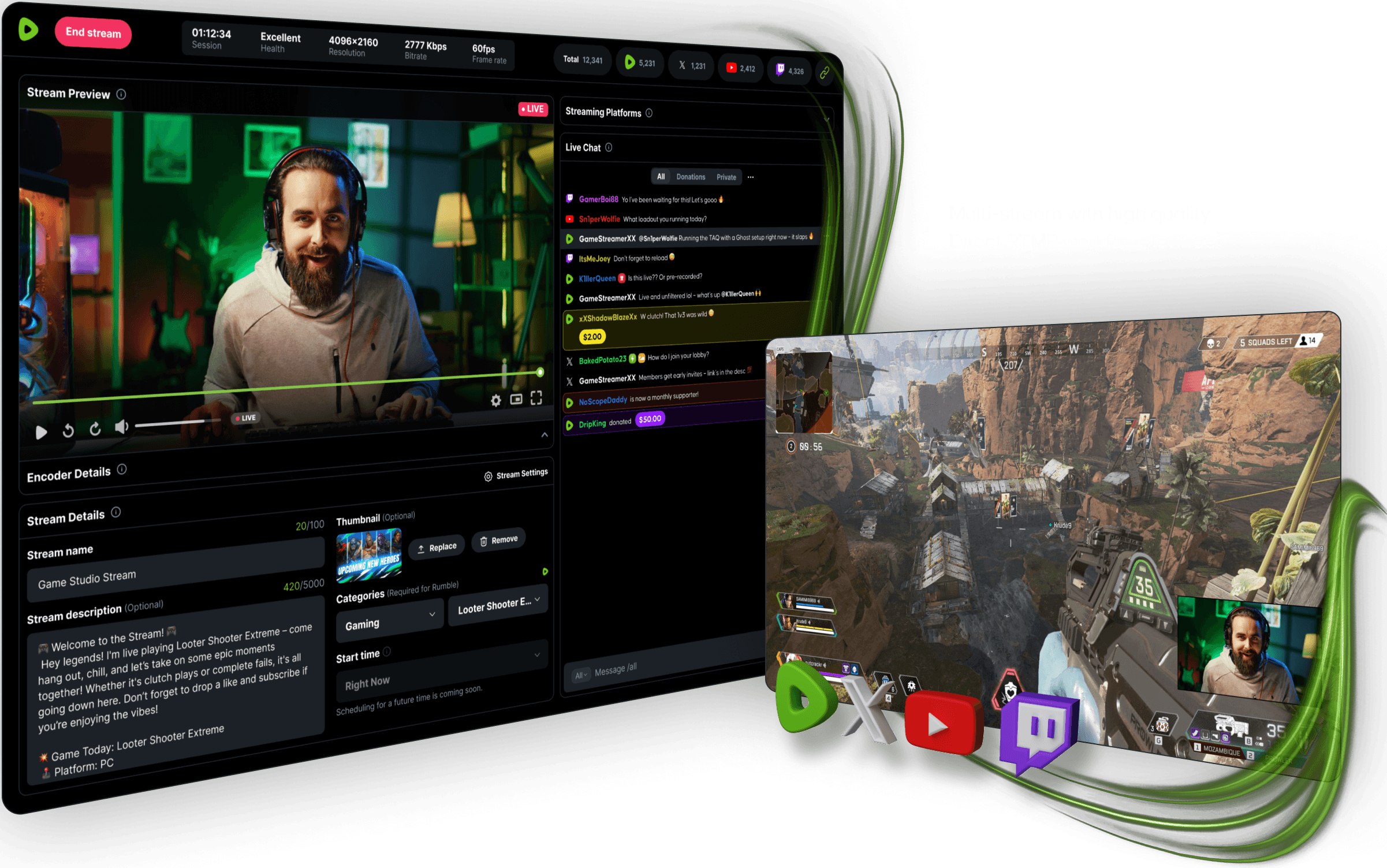
Alcune funzioni possono dipendere da feature roll-out o dal tuo profilo. In quel caso usa il Metodo A direttamente su rumble.com.
4) Impostare OBS (Custom RTMP)
- Apri OBS ? Settings ? Stream.
- Imposta Service su Custom… (o “Custom Streaming Server”).
- In Server incolla il tuo RTMP URL / Stream URL.
- In Stream Key incolla la Stream Key.
- Salva con Apply / OK.

Un solo spazio in più (inizio/fine) in URL o Key può causare errori di connessione.
5) Impostazioni consigliate per Rumble
Rumble pubblica range consigliati per risoluzione/bitrate, oltre a parametri encoder (H.264, CBR, keyframe 2s). Qui sotto un riassunto utile per la compatibilità.
| Preset | Risoluzione | Frame rate | Bitrate video (range) |
|---|---|---|---|
| 1080p @60 | 1920×1080 | 60/50 fps | 4.000–6.000 Kbps |
| 1080p @30 | 1920×1080 | 30/25 fps | 2.500–4.500 Kbps |
| 720p @60 | 1280×720 | 60/50 fps | 3.000–4.000 Kbps |
| 720p @30 | 1280×720 | 30/25 fps | 2.000–3.000 Kbps |
- Protocollo: RTMP
- Video codec: H.264
- Rate control: CBR
- Keyframe interval: 2 secondi
- Audio: AAC (44.1 kHz / 128 kbps stereo)
Fonte: pagina “Recommended Settings For Live Streaming on Rumble” (vedi link in fondo).
6) Troubleshooting
Errore di connessione / non si collega
- Ricopia RTMP URL e Stream Key (niente spazi).
- Se hai creato una nuova live, verifica che la key non sia cambiata (specialmente nel Metodo A).
- Controlla firewall/VPN/proxy: possono bloccare RTMP.
Stream scattoso / buffering
- Riduci bitrate e/o passa a 720p.
- Usa CBR e keyframe 2s.
- Evita upload concorrenti (backup cloud, call, ecc.).
Non vedo i pulsanti “Go Live” o le opzioni Studio
- Potrebbe essere un limite di account/abilitazione o una modifica UI. Controlla che tu sia sul profilo corretto e prova da desktop.
7) FAQ
Posso usare RTMPS?
Se ti viene fornito un URL rtmps:// e il tuo encoder lo supporta, RTMPS aggiunge cifratura in transito. In caso di dubbi, usa l’URL fornito dalla piattaforma e testa prima della live.
Se resetto la Stream Key cosa succede?
Dovrai incollare la nuova key nel tuo encoder (OBS). La vecchia key non funzionerà più.
Riferimenti: Rumble Support — Recommended Settings For Live Streaming • Rumble Support — Direct RTMP (Rumble Studio) • Atomos Support — Setup RTMP (incl. Rumble)