


Come recuperare Stream Key e Server URL di Facebook per andare live sulla tua Pagina aziendale
In questa guida trovi i passaggi per ottenere Stream Key e Server URL da Facebook Live Producer, così da poter trasmettere con software come OBS Studio, Streamlabs, vMix ecc. sulla tua Pagina (non sul profilo personale).
La Stream Key è come una password: chi la possiede può trasmettere sulla tua Pagina. Non condividerla e non inserirla in ticket pubblici.
- Requisiti
- Aprire Facebook Live Producer
- Selezionare la Pagina aziendale
- Creare lo stream (Go live / Evento) e scegliere “Streaming software”
- Copiare Stream Key e Server URL (Persistent/Reset)
- Inserire i dati in OBS (o encoder RTMPS/RTMP)
- Anteprima, test e “Go Live”
- Impostazioni consigliate (compatibilità)
- Troubleshooting
- FAQ
1) Requisiti
- Accesso a Facebook con un account che abbia ruolo su Pagina (Admin/Editor/Creator).
- PC/Mac con browser (Chrome/Edge consigliati).
- Un software di streaming (es. OBS Studio).
- Connessione in upload stabile (meglio via cavo).
- Server URL: indirizzo RTMPS/RTMP (es.
rtmps://.../rtmp/). - Stream Key: chiave univoca da incollare nell’encoder.
Server URL:   rtmp(s)://HOST[:PORT]/PATH
Stream Key:   FB-.... (chiave lunga)
2) Aprire Facebook Live Producer
- Apri il link di creazione live: facebook.com/live/create.
- Accedi con l’account che gestisce la Pagina.
- Clicca Create Live Stream (o pulsante equivalente).
3) Selezionare la Pagina aziendale
Facebook può proporre di pubblicare sul profilo. Per una live sulla Pagina aziendale, imposta la destinazione su Post to Page you manage.
- Nel menu a sinistra, apri il selettore “Choose where to post”.
- Seleziona Post to Page you manage e scegli la tua Pagina aziendale.
4) Creare lo stream e scegliere “Streaming software”
4.1 Scegli “Go live” (subito) o crea un “Live video event” (programmato)
A seconda della UI, potresti vedere due card: Go live e Create live video event. Per iniziare rapidamente, seleziona Go live e poi Create New.
- Nella card Go live, clicca Create New.
- (Opzionale) Se vuoi programmare, usa Create live video event.
4.2 Imposta la sorgente su “Streaming software”
- Vai nella sezione Stream Setup (o simile).
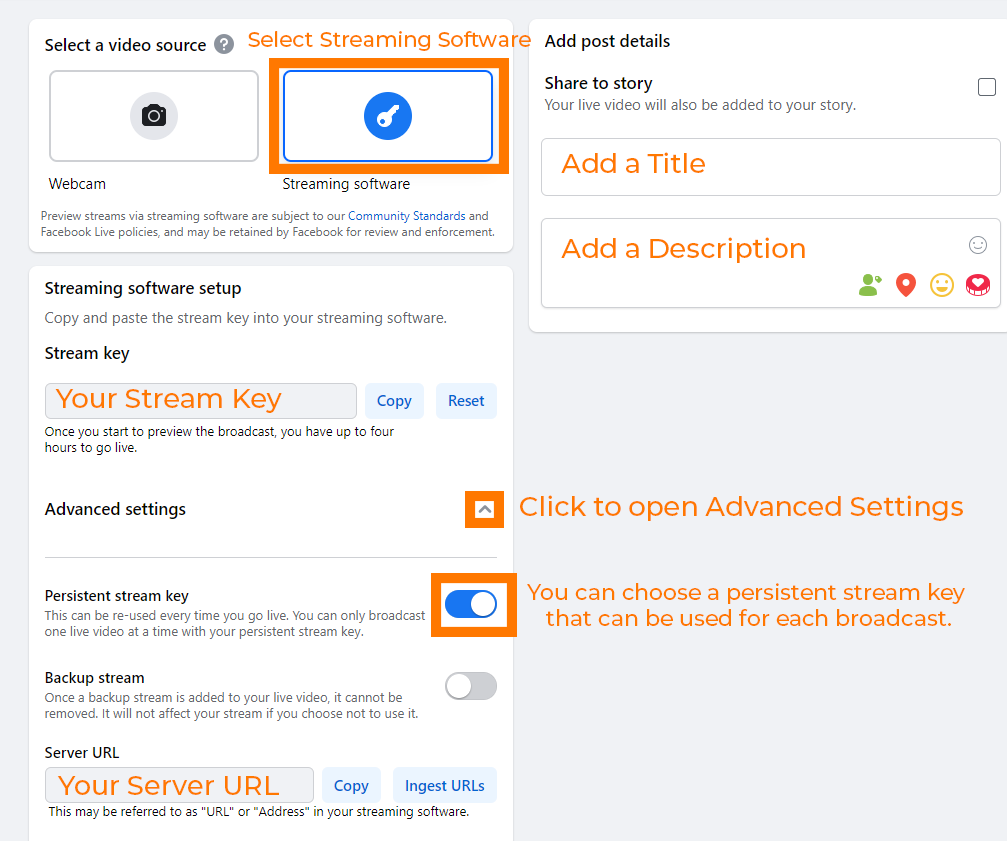
- In “Select a video source”, scegli Streaming software.
Se non vedi “Streaming software”, cerca voci simili come Use Stream Key o Streaming software setup.
5) Copiare Stream Key e Server URL (Persistent/Reset)
Una volta selezionato “Streaming software”, Facebook mostra il riquadro con Stream Key (e spesso anche Server URL sotto “Advanced settings”).
- Nel riquadro Stream Key clicca Copy.
- Espandi Advanced settings per trovare Server URL e altre opzioni.
- Se necessario, clicca Reset per generare una nuova Stream Key.
- Se vuoi evitare di cambiare chiave spesso, attiva Persistent Stream Key (meno sicuro, ma pratico per setup fissi).
- Consigliata se hai un encoder “fisso” (es. hardware) e vuoi evitare di aggiornare la chiave ogni volta.
- Sconsigliata se più persone hanno accesso alla Pagina o se temi condivisioni accidentali: è più “permanente”.
6) Inserire i dati in OBS (o encoder RTMPS/RTMP)
6.1 Metodo rapido (servizio “Facebook Live” in OBS)
- In OBS: Impostazioni ? Stream.
- Service/Servizio: Facebook Live.
- Incolla la Stream Key (e usa “Get stream key” solo se preferisci collegare l’account).
6.2 Metodo “Custom” (se il tuo encoder richiede URL + Key)
Se il tuo software/encoder ti chiede Server URL e Stream Key separati, incolla:
- Server URL nel campo URL/Server.
- Stream Key nel campo Stream Key/Stream name.
Incolla i valori senza spazi iniziali/finali. Uno spazio invisibile è una delle cause più comuni di errore di connessione.
7) Anteprima, test e “Go Live”
- In OBS, clicca Avvia la diretta (Start Streaming).
- Torna su Facebook Live Producer e verifica che appaia l’anteprima (può richiedere alcuni secondi).
- Compila titolo/descrizione e impostazioni di pubblico.
- Quando sei pronto, clicca Go Live su Facebook.
- Al termine, clicca End Live su Facebook e poi ferma lo streaming in OBS.
8) Impostazioni consigliate (compatibilità)
Le impostazioni ideali dipendono dalla tua linea e dal contenuto. Come baseline “sicura”:
| Parametro | Consiglio | Note |
|---|---|---|
| Video codec | H.264 | Massima compatibilità. |
| FPS | 30 fps (o 25 fps in EU) | Più stabile su connessioni medie. |
| Risoluzione | 1080p (oppure 720p se upload limitato) | 720p spesso “salva” quando la rete è instabile. |
| Bitrate video | ~3.5–6 Mbps per 1080p30 (meno per 720p) | Adatta al tuo upload reale misurato. |
| Keyframe / GOP | 2 secondi | Impostazione comunemente richiesta dalle piattaforme. |
| Audio | AAC 128–192 kbps @ 48 kHz | 160 kbps è un buon equilibrio. |
| Rate control | CBR quando possibile | Migliora la stabilità in ingest. |
Tieni il bitrate totale (video + audio) entro ~60–70% dell’upload reale misurato (speed test) per evitare saturazione.
9) Troubleshooting
Errore “Failed to connect” / non si collega
- Ricopia Stream Key e Server URL (niente spazi).
- Se hai cliccato Reset, la vecchia chiave non funziona più: aggiorna l’encoder.
- Se usi “Custom”, verifica che l’URL sia completo (con eventuale porta, es.
:443). - Controlla firewall/antivirus e prova una rete diversa.
Su Facebook non appare l’anteprima
- Assicurati di aver selezionato Streaming software e che OBS stia davvero trasmettendo.
- Aspetta 10–30 secondi e aggiorna la pagina.
- Se hai attivato Persistent Stream Key, verifica di non aver incollato una chiave vecchia.
Live scattosa / buffering
- Abbassa bitrate e/o passa a 720p.
- Usa cavo Ethernet, chiudi altri upload (cloud backup, chiamate, ecc.).
- Imposta CBR e keyframe 2s.
10) FAQ
La Stream Key cambia ogni volta?
Può cambiare se avvii una nuova live o se usi una chiave “non persistente”. Con Persistent Stream Key la chiave tende a rimanere la stessa, ma è meno sicuro.
Posso trasmettere contemporaneamente da due encoder con la stessa chiave?
In genere no: una singola live è associata a una connessione ingest alla volta. Se devi fare ridondanza, valuta soluzioni professionali o impostazioni di backup (se disponibili).
Dove trovo il Server URL? Io vedo solo la Stream Key.
Spesso è sotto Advanced settings (o “Streaming software setup” espanso). Se usi OBS con servizio Facebook, potresti non aver bisogno dell’URL manuale.
Riferimenti utili: Proclaim Support — Stream URL & Stream Key • vMix Knowledge Base — Facebook Stream Key / Custom RTMP