


NewTek / Vizrt TriCaster: configurare un’uscita Custom RTMP

Questa guida ti mostra come configurare un Custom RTMP su TriCaster per inviare la tua uscita (Program) verso una piattaforma o CDN che fornisce RTMP URL e Stream Key. I nomi dei menu possono variare leggermente in base al modello (TC1, Mini, 410 Plus, Vizion, Vectar) e alla versione software, ma il flusso è sostanzialmente lo stesso.
1) Dati necessari (RTMP URL + Stream Key)
Dal tuo provider/CDN (es. piattaforma video, CDN privata, ecc.) recupera:
- RTMP URL (a volte chiamato “Server”, “Ingest URL”, “Server Address”)
- Stream Key (a volte chiamata “Stream name”, “Stream ID”, “Key”)
- Se richiesto: username/password (non sempre usati)
- Se la porta non è la classica 1935: la porta specifica (es.
:443,:2935)
Server Address (TriCaster) = RTMP URL
Stream ID (TriCaster)      = Stream Key
In molti servizi i valori sono separati. Se invece ti viene fornito un link unico tipo rtmp://host/app/STREAMKEY, in genere devi inserire tutto ciò che è prima dell’ultimo “/” nel campo Server Address e la parte finale come Stream ID.

La Stream Key è come una password: non condividerla e non inserirla in ticket pubblici.
2) Aprire la finestra Stream/Encode (Streaming Configuration)
- Apri la sessione in TriCaster (Live Production).
- Trova il pulsante Stream/Encode (di solito nella dashboard/toolbar).
- Clicca l’icona ?? (gear) accanto a Stream/Encode per aprire la configurazione streaming.
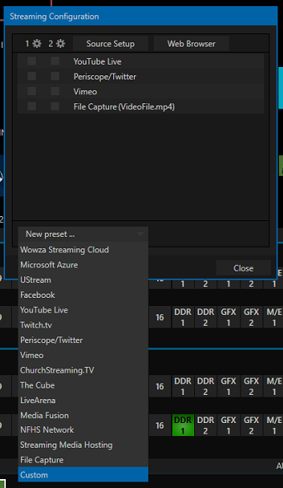
3) Creare un preset “Custom”
- Nella finestra Streaming Configuration, clicca sul menu New preset (o “New Preset”).
- Seleziona Custom.
- Assegna un nome al preset (es. CDN - Evento o RTMP - Provider).
Se usi più destinazioni (es. CDN + social), crea un preset per ognuna: ti aiuta a riutilizzare le impostazioni senza errori.
4) Incollare Server Address e Stream ID (key)
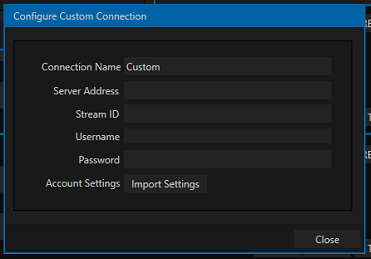
Dopo aver scelto “Custom”, TriCaster apre la finestra di configurazione della connessione. Qui inserirai i parametri forniti dal provider.
4.1 Configura la connessione
- Verifica/compila il campo Connection Name (nome del preset/connessione).
- Inserisci:
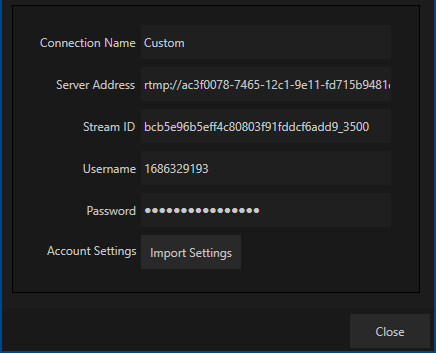
- Server Address = RTMP URL
- Stream ID = Stream Key
- Username/Password solo se richiesto dal provider
- Clicca Close per salvare e tornare alla sessione.
Alcuni provider richiedono RTMPS (RTMP cifrato). Il supporto può dipendere dal modello/versione TriCaster e dal tipo di preset/connessione. Se la tua piattaforma richiede RTMPS e la connessione non va, valuta:
- aggiornare TriCaster all’ultima versione disponibile
- usare RTMP su una porta alternativa fornita dal provider (se prevista)
- oppure usare un encoder esterno che supporti RTMPS
5) Avviare lo streaming
- Torna alla schermata principale di TriCaster (Live Production).
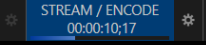
- Premi Stream/Encode per iniziare a trasmettere.
- Controlla lo stato: timer/indicatore deve attivarsi (in molte UI diventa evidenziato).
- Verifica dal pannello del provider che lo stream sia online e stabile.
6) Settaggi consigliati (compatibilità)
Le impostazioni esatte dipendono dalla tua piattaforma/CDN. Come base molto compatibile per ingest RTMP:
| Parametro | Consiglio | Note |
|---|---|---|
| Codec video | H.264 | Standard più compatibile per RTMP. |
| Risoluzione / FPS | 1080p30 oppure 720p30 | Se la rete è instabile, 720p è più “robusto”. |
| Bitrate video | 3–6 Mbps (indicativo) | Adatta al tuo upload reale (vedi nota sotto). |
| Keyframe / GOP | 2 secondi | Richiesto/consigliato da molte CDN. |
| Audio | AAC 128–192 kbps @ 48 kHz | 160 kbps è un buon compromesso. |
| Rate control | CBR quando possibile | Migliora la stabilità lato ingest/player. |
Mantieni il bitrate totale (video + audio) entro 60–70% dell’upload reale misurato, per evitare saturazione e buffering.
7) Risoluzione problemi
Non si connette / errore di pubblicazione
- Ricontrolla Server Address e Stream ID (nessuno spazio extra).
- Assicurati che l’URL includa il path/app corretto (es.
/live). - Se la porta non è 1935, verifica che sia presente nell’URL (es.
:443,:2935). - Se sono richieste credenziali, compila Username/Password (solo se indicato dal provider).
Stream a scatti / buffering
- Riduci bitrate o passa a 720p30.
- Evita upload concorrenti sulla stessa rete.
- Preferisci Ethernet e una connessione stabile.
Dal provider non vedo nulla
- Verifica che Stream/Encode sia effettivamente avviato (timer in esecuzione).
- Alcune piattaforme mostrano l’anteprima con un leggero ritardo: attendi e aggiorna la pagina.
- Controlla che lo stream sia “Online/On” nel pannello del provider.
8) FAQ
Posso salvare le impostazioni per riutilizzarle?
Sì: i preset “Custom” restano disponibili e puoi crearne più di uno per diverse destinazioni.
Meglio RTMP o RTMPS?
RTMPS cifra il traffico. Se la tua piattaforma lo richiede, verifica la compatibilità della tua versione TriCaster o usa un encoder esterno che lo supporti.
Riferimenti: Vizrt — TriCaster Family • Dacast — TriCaster Streaming (RTMP) • Restream — Connect TriCaster (Custom RTMP)