


Configurare un Custom RTMP su Blackmagic Design
In questa guida trovi due procedure (con immagini) per inviare uno stream verso un server RTMP personalizzato usando dispositivi Blackmagic Design:
- ATEM Mini Pro / Extreme / ISO (streaming diretto via Ethernet) ? aggiunta di un servizio RTMP tramite Streaming.xml.
- Blackmagic Streaming Encoder / Web Presenter ? configurazione da Blackmagic Streaming Utility / Web Presenter Setup.
ATEM Mini “base” (senza Pro/Extreme) non ha il motore di streaming hardware via Ethernet: in quel caso si usa l’uscita USB “webcam” con un software (OBS/vMix/XSplit) per fare RTMP.
1) Dati necessari (URL + Stream Key)
Dal tuo provider (o dal tuo server RTMP) recupera:
- RTMP URL (anche “Ingest URL” / “Server URL”): es.
rtmp://stream.tuodominio.it/live - Stream Key (o “Stream Name”): es.
canale1oppurecanale1?token=ABC123
RTMP URL  : rtmp(s)://HOST[:PORT]/APP
Stream Key: STREAM_KEY (o STREAM_KEY?token=...)La Stream Key è come una password: non condividerla e non pubblicarla.
2) ATEM Mini Pro/Extreme: aggiungere un RTMP custom (Streaming.xml)
Con i modelli ATEM Mini Pro/Extreme/ISO puoi trasmettere in streaming via Ethernet. Per aggiungere un servizio RTMP non presente in elenco, si modifica il file Streaming.xml che definisce le piattaforme disponibili in ATEM Software Control.

2.1 Trova il file Streaming.xml
Posizioni tipiche:
- macOS:
/Library/Application Support/Blackmagic Design/Switchers/Streaming.xml - Windows:
C:\Program Files (x86)\Blackmagic Design\Blackmagic ATEM Switchers\ATEM Software Control\Streaming.xml
Fai una copia di backup del file prima di modificarlo (es.
Streaming.xml.bak).2.2 Modifica Streaming.xml e aggiungi il tuo server RTMP
- Apri
Streaming.xmlcon un editor (consigliato: Visual Studio Code o simili). - Copia un blocco
<service>...</service>esistente e incollalo sotto l’ultimo. - Modifica almeno:
<name>: nome che vedrai in ATEM Software Control (es. “RTMP Personalizzato”)<url>: il tuo RTMP URL (endpoint/app)
- Salva il file (su Windows potrebbe servire “Esegui come amministratore”).
- Chiudi e riapri ATEM Software Control per ricaricare i servizi.
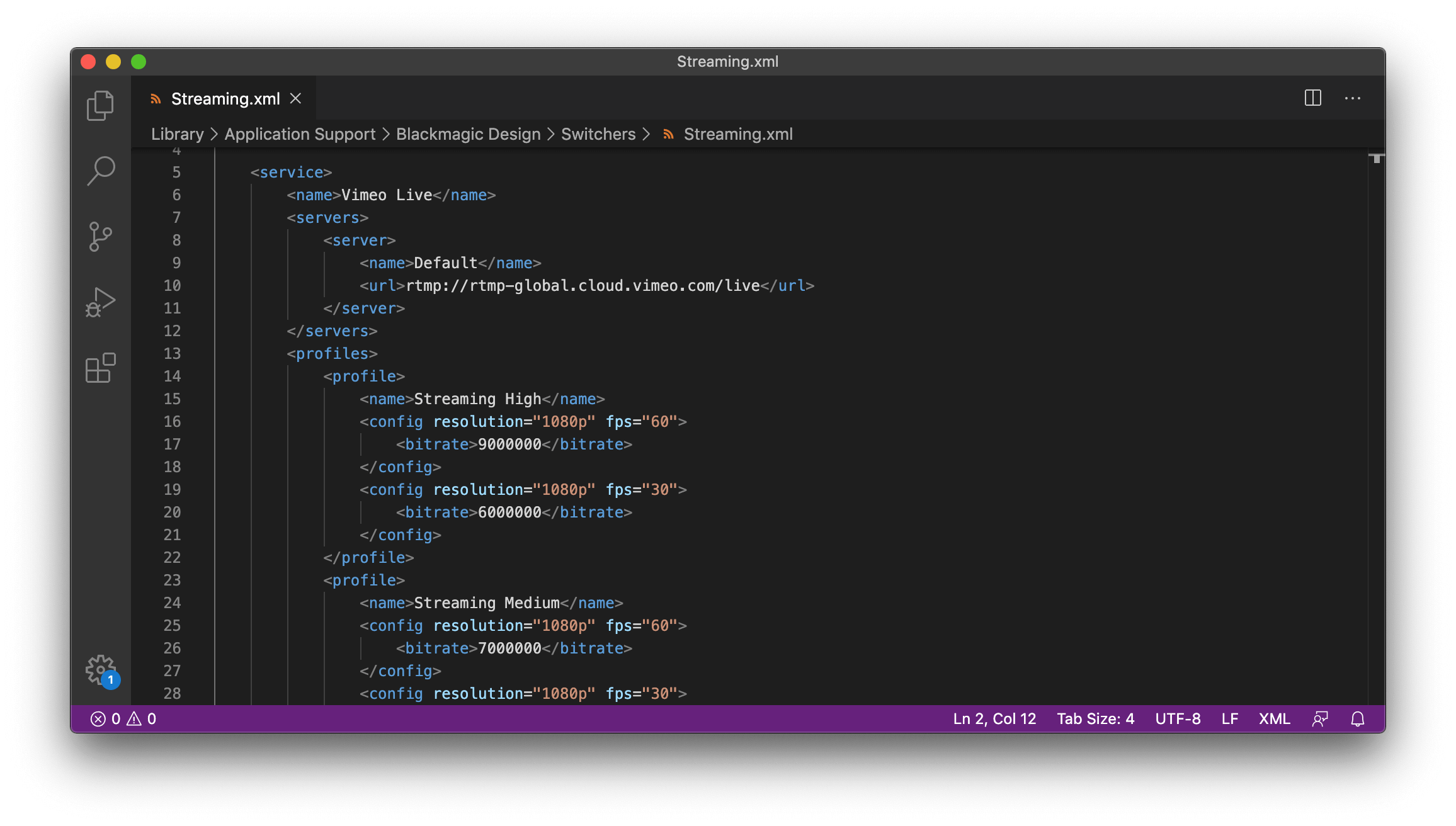
<url> RTMP). Fonte: Here to Record (esempio Streaming.xml).<service>
<name>RTMP Personalizzato</name>
<servers>
<server>
<name>Default</name>
<url>rtmp://stream.tuodominio.it/live</url>
</server>
</servers>
</service>La Stream Key di solito si inserisce in ATEM Software Control nel campo Codice/Key (non dentro l’URL).
2.3 Seleziona il servizio in ATEM Software Control e vai ON AIR
- Apri ATEM Software Control ? scheda/palette Uscita (Live Streaming).
- In Piattaforma, scegli il servizio che hai creato (es. “RTMP Personalizzato”).
- Inserisci la Stream Key nel campo Codice (o Key).
- Imposta la qualità/bitrate (Low/Medium/High) secondo la tua banda.
- Premi ON AIR (sul pannello ATEM o nella UI) e verifica sul player del provider.
3) Streaming Encoder / Web Presenter: RTMP custom dalla Utility
Con Blackmagic Streaming Encoder (o Web Presenter) puoi configurare lo streaming tramite Blackmagic Streaming Utility / Web Presenter Setup (Mac/Windows), collegando il dispositivo via USB o Ethernet.

3.1 Procedura rapida
- Installa e apri Blackmagic Streaming Utility / Web Presenter Setup.
- Collega il dispositivo via USB (locale) oppure via Ethernet (remoto in rete).
- Vai alla scheda Live Stream.
- Imposta Protocol su RTMP (se presente).
- Seleziona Platform = Custom / Custom URL (dicitura variabile in base alla versione).
- Inserisci:
- Server/URL = il tuo RTMP URL
- Key = la tua Stream Key
- Seleziona la qualità e premi ON AIR.
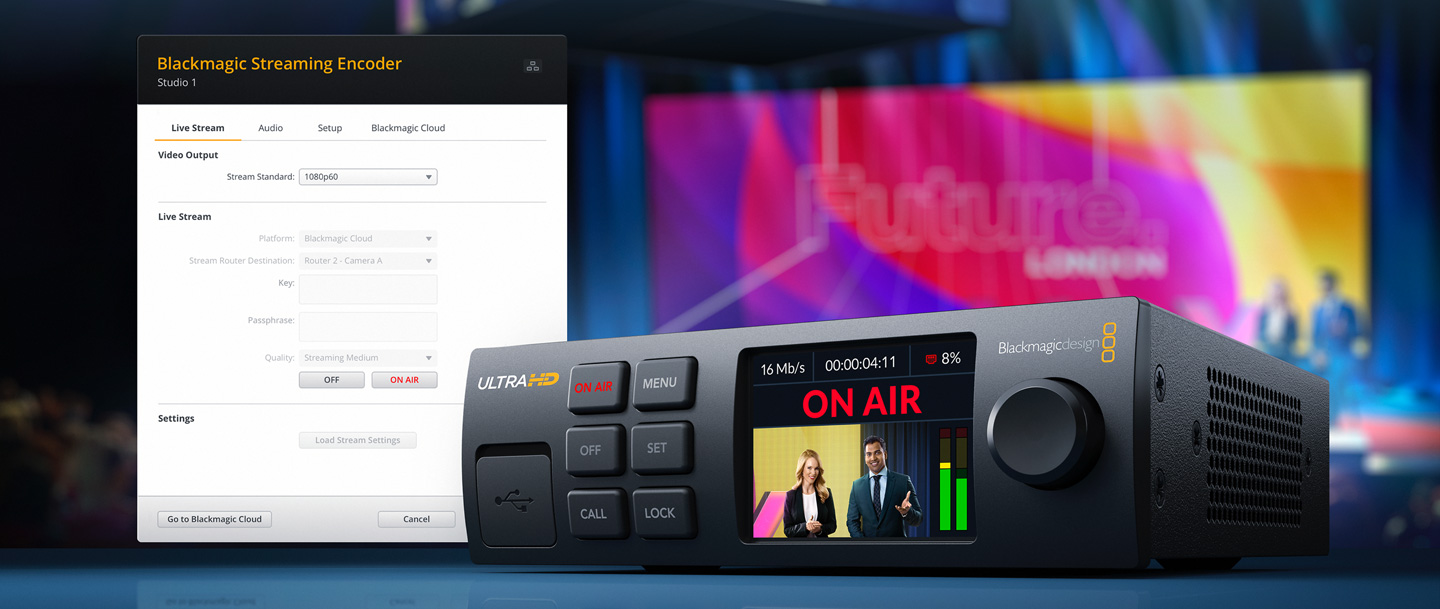
Se il tuo provider richiede RTMPS, verifica che la tua versione di firmware/utility lo supporti. In caso di dubbi, chiedi al provider un endpoint RTMP su porta 443/80 o alternative compatibili.
4) Settaggi consigliati (video/audio)
Per massima compatibilità con server RTMP, questi valori sono un buon punto di partenza:
| Impostazione | Consiglio | Note |
|---|---|---|
| Video codec | H.264 | Compatibilità massima RTMP. |
| Rate control | CBR (bitrate costante) | Più stabile per CDN/server RTMP. |
| Keyframe / GOP | 2 secondi | Spesso richiesto/consigliato dai servizi. |
| Audio | AAC 128–192 kbps (48 kHz) | 160 kbps è un buon compromesso. |
| Risoluzione / FPS | 720p30 o 1080p30 | In base all’upload disponibile. |
Mantieni il bitrate totale (video+audio) entro il 60–70% dell’upload reale misurato per evitare saturazione.
5) Risoluzione problemi
Non si connette / OFF immediato
- Controlla che RTMP URL e Stream Key siano corretti (nessuno spazio).
- Verifica il path/app dell’URL (es.
/live,/app) come fornito dal provider. - Firewall/rete: RTMP usa spesso TCP 1935. In reti aziendali può essere bloccata.
- Se il provider richiede RTMPS o porte diverse, usa l’endpoint corretto.
Stream a scatti / buffer
- Riduci bitrate o passa a 720p.
- Preferisci Ethernet e riduci upload concorrenti (backup/cloud sync).
- Verifica che la qualità selezionata (Low/Medium/High) sia compatibile con la tua banda.
La piattaforma custom non appare in ATEM
- Hai salvato correttamente
Streaming.xmlnella stessa cartella e con lo stesso nome? - Hai riavviato ATEM Software Control dopo la modifica?
- Su Windows potrebbe essere necessario modificare il file con privilegi amministrativi.
6) FAQ
Posso aggiungere più server (primary/backup)?
Sì: in Streaming.xml puoi definire più server per lo stesso servizio oppure creare due servizi separati, a seconda delle esigenze del provider e del tuo workflow.
Dove inserisco la Stream Key nell’ATEM?
Nella palette Uscita (Live Streaming), nel campo Codice / Key (come in Figura 1). L’URL (server) e la Key sono di solito separati.
Riferimenti utili: ATEM Mini – Configurazione • Blackmagic Streaming Processors • Custom Streaming Destination (ATEM Mini Pro)