


Configurare un RTMP personalizzato in XSplit Broadcaster (Custom RTMP)
Questa guida ti mostra come impostare XSplit Broadcaster per trasmettere verso un server RTMP/RTMPS (CDN o server privato) inserendo RTMP URL e Stream Key nell’output Custom RTMP.

Figura 1 — Flusso tipico: encoder (XSplit) ? server RTMP ? spettatori. Fonte: Amazon IVS (diagramma generico ingest).
Indice
1) Requisiti e dati necessari
Per un Custom RTMP ti servono, dal provider o dal tuo server:
- RTMP URL (o “Server URL”): es.
rtmp://host/appoppurertmps://host/app - Stream Key (o “Stream Name/Key”, token): es.
canale1oppurecanale1?token=ABC123 - Connessione con upload stabile (meglio Ethernet rispetto al Wi?Fi)
Nota sicurezza
Lo Stream Key è come una password: chi lo possiede può trasmettere sul tuo canale. Non condividerlo.
Lo Stream Key è come una password: chi lo possiede può trasmettere sul tuo canale. Non condividerlo.
Formato tipico
RTMP URL:  rtmp(s)://HOST[:PORT]/APP
Stream Key: STREAM_NAME   (oppure STREAM_NAME?token=...)
2) Creare un output “Custom RTMP”
- Apri XSplit Broadcaster.
- Vai su Broadcast ? Set up a new output ? Custom RTMP.

Figura 2 — Selezione dell’output Custom RTMP dal menu Broadcast. Fonte: XSplit Support.
Consiglio
Dai un nome chiaro all’output (es. “CDN Evento”, “Server RTMP Aziendale”), così lo riconosci subito dal menu Broadcast.
Dai un nome chiaro all’output (es. “CDN Evento”, “Server RTMP Aziendale”), così lo riconosci subito dal menu Broadcast.
3) Compilare URL e Stream Key
- Quando si apre la finestra Custom RTMP Properties, compila almeno:
- Name (obbligatorio)
- RTMP URL (Server URL)
- Stream Key
- Se il provider richiede credenziali, usa Specify channel credentials (solo se previsto).
- Facoltativo: usa Test bandwidth per una stima rapida (se disponibile).
- Clicca OK per salvare.
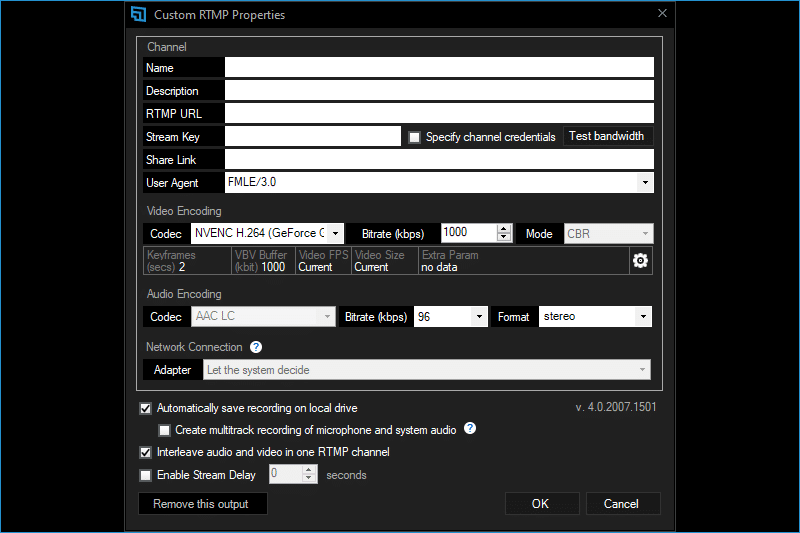
Figura 3 — Finestra Custom RTMP Properties: campi principali e opzioni di encoding. Fonte: XSplit Support.
Esempio visivo dei campi (Name / URL / Key)

Figura 4 — Campo Name (obbligatorio). Fonte: XSplit Support.

Figura 5 — Campo RTMP URL. Fonte: XSplit Support.

Figura 6 — Campo Stream Key. Fonte: XSplit Support.
4) Impostazioni consigliate (video/audio)
Le opzioni esatte variano in base alla tua versione di XSplit e all’hardware, ma come base “safe” per la maggior parte dei server RTMP:
| Parametro | Consiglio | Note |
|---|---|---|
| Codec video | H.264 (x264 o NVENC H.264) | Standard più compatibile per RTMP. |
| Mode | CBR | Molti servizi lo preferiscono per stabilità. |
| Keyframes / keyframe interval | 2 secondi | Spesso richiesto/consigliato dai CDN. |
| Bitrate video | In base all’upload (es. 3500–6000 kbps per 1080p30) | Se hai drop frame, riduci bitrate o passa a 720p. |
| Audio codec | AAC-LC | Compatibilità ampia. |
| Audio bitrate | 128–192 kbps | 160 kbps è un buon compromesso. |
Regola pratica sull’upload
Tieni il bitrate totale (video+audio) al massimo al 60–70% del tuo upload reale (misurato), per evitare saturazione e instabilità.
Tieni il bitrate totale (video+audio) al massimo al 60–70% del tuo upload reale (misurato), per evitare saturazione e instabilità.
5) Avvio stream e verifica
- Apri Broadcast e seleziona l’output Custom RTMP che hai creato.
- Se lo stream parte correttamente, vedrai l’output selezionato nel menu e/o indicatori di trasmissione attiva.
- Verifica dal pannello del provider/player che il flusso arrivi.
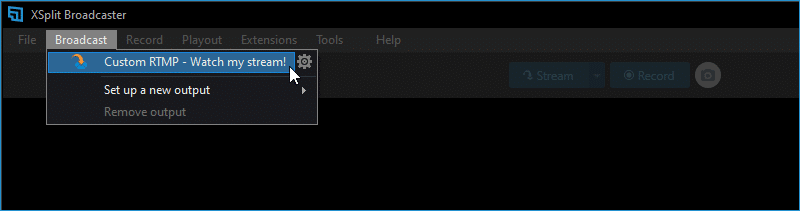
Figura 7 — Avvio: dal menu Broadcast seleziona l’output Custom RTMP creato. Fonte: XSplit Support.
6) Risoluzione problemi
Errore: “Could not connect” / non si collega
- Ricontrolla RTMP URL e Stream Key (nessun carattere/spazio in più).
- Verifica la porta: RTMP usa spesso TCP 1935. Alcuni servizi usano 80/443 o porte personalizzate.
- Firewall/NAT: assicurati che la porta in uscita non sia bloccata.
- Se usi RTMPS, assicurati che l’endpoint supporti RTMPS e che la porta corretta sia aperta.
Stream a scatti / dropped frames
- Riduci bitrate e/o risoluzione (720p è più robusto di 1080p).
- Se la CPU è al limite, prova NVENC (se disponibile) o preset più “veloce”.
- Evita Wi?Fi, chiudi upload concorrenti (cloud sync/backup).
Audio fuori sync
- Uniforma sample rate (tipico 48 kHz) e controlla eventuali ritardi sulle sorgenti audio.
- Riduci filtri pesanti se il PC è sotto stress.
7) FAQ
Posso salvare più destinazioni Custom RTMP?
Sì: puoi creare più output Custom RTMP e sceglierli dal menu Broadcast quando ti serve.
RTMP vs RTMPS: cosa cambia?
RTMPS è RTMP su TLS: cifra la connessione. Se disponibile, è preferibile.
Il mio provider mi dà un “URL unico” lunghissimo: dove metto la key?
In molti casi la parte finale dell’URL è la key/token. Se XSplit richiede campi separati, inserisci l’URL base nel campo RTMP URL e la parte “chiave” nel campo Stream Key.