


Configurare un RTMP personalizzato in Wirecast (Telestream)
Questa guida ti spiega come configurare Wirecast per inviare lo stream verso un server RTMP/RTMPS (CDN o server privato) usando i campi Address (URL) e Stream (Key/Name).

1) Requisiti e dati necessari
Prima di configurare Wirecast, recupera questi dati dal tuo provider (o dal tuo server):
- RTMP URL (anche “Ingest URL” / “Server URL”): es.
rtmp://stream.tuodominio.it/live - Stream Key / Stream Name: es.
canale1oppure un token - Connessione con upload stabile (meglio via Ethernet)
La Stream Key è come una password: chi la possiede può trasmettere sul tuo canale. Non condividerla.
Address (URL): rtmp(s)://HOST[:PORT]/APP
Stream (Key): NOME_STREAM (oppure NOME_STREAM?token=...)Esempio 1
Address: rtmp://stream.tuodominio.it/live
Stream: canale1
Esempio 2 (con token)
Address: rtmp://stream.tuodominio.it/live
Stream: canale1?token=ABC1232) Aprire Output Settings e aggiungere “RTMP Server”
- In Wirecast vai su Output ? Output Settings…
- Clicca Add… per aggiungere una destinazione.
- Nel menu Destination seleziona RTMP Server e conferma con OK.
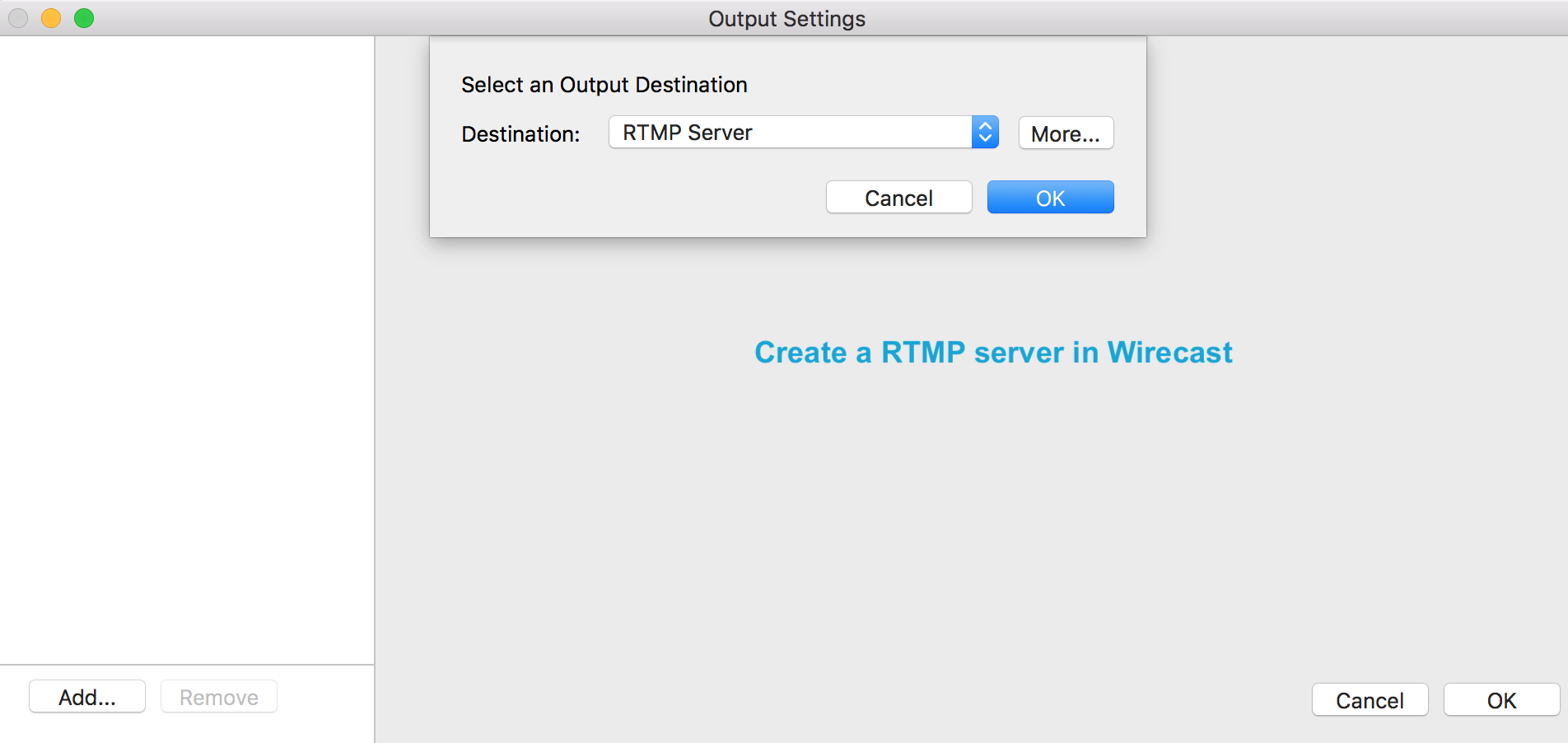
La porta RTMP più comune è TCP 1935. Se il provider usa una porta diversa (es. 443/80), te lo indicherà nell’URL.
3) Inserire Address (URL) e Stream (Key)
- Nella schermata Output Settings imposta un nome (es. “CDN Evento” o “Server RTMP”).
- Nel campo Address incolla l’RTMP URL.
- Nel campo Stream inserisci la Stream Key/Stream Name.
- Se richiesto dal provider, usa Set Credentials… (solo se ti hanno fornito user/password).
- Conferma con OK.
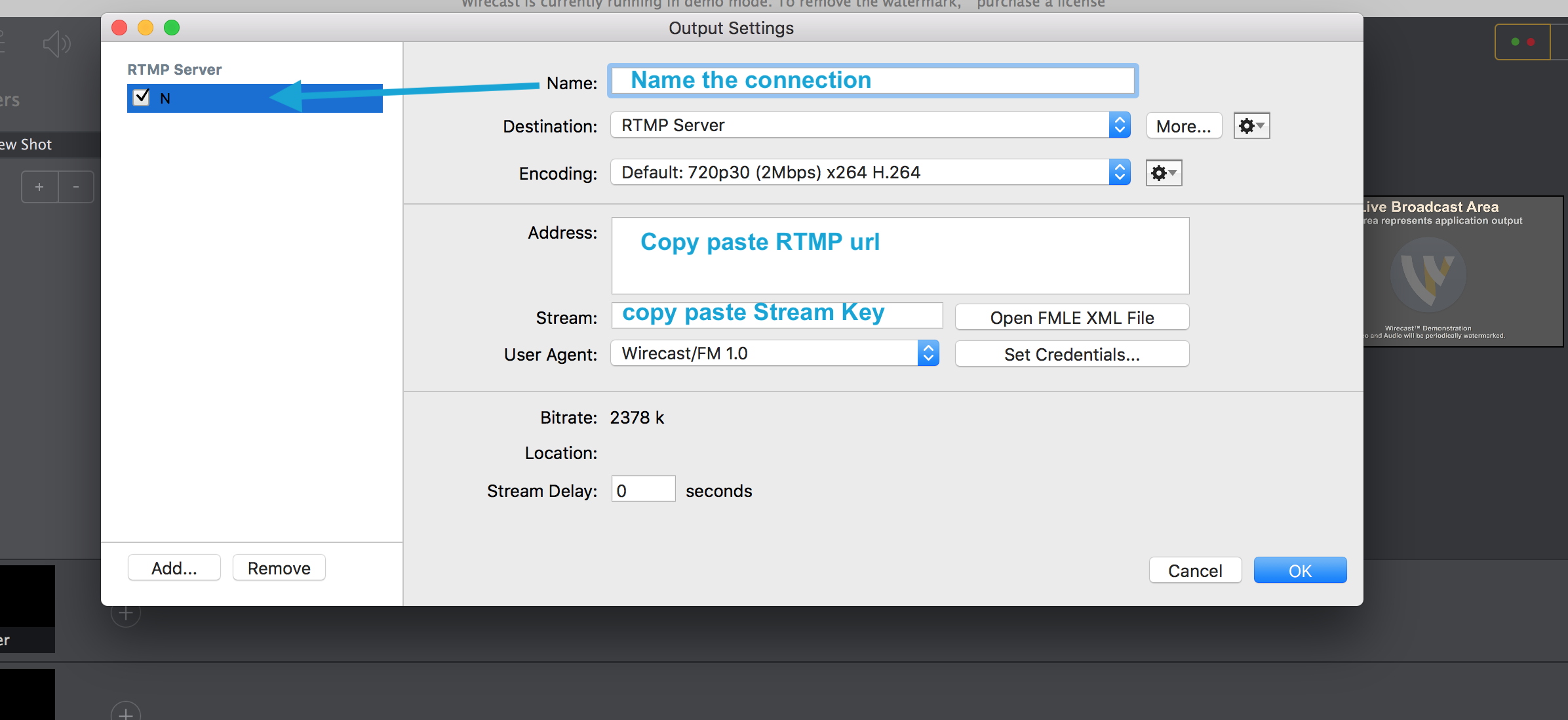
Se il provider ti dà un URL molto lungo, spesso una parte è un token/chiave. In quel caso:
- metti l’endpoint base nel campo Address
- metti la parte “chiave/token” nel campo Stream
4) Encoder e impostazioni consigliate
Wirecast permette di scegliere preset di encoding (es. 720p/1080p) e, se necessario, modificare i parametri. Come base “safe” per la maggior parte dei server RTMP:
| Parametro | Consiglio | Note |
|---|---|---|
| Video codec | H.264 | Standard più compatibile per RTMP. |
| Rate control | CBR (Constant Bitrate) | Spesso preferito dai CDN per stabilità. |
| Keyframe interval | 2 secondi (? 60 frame a 30 fps) | Valore comunemente richiesto/consigliato. |
| Audio codec | AAC (128–192 kbps) | 160 kbps è un buon compromesso. |
| Risoluzione / FPS | 720p30 o 1080p30 (in base all’upload) | Se la rete è critica, 720p30 è più robusto. |

Tieni il bitrate totale (video+audio) al massimo al 60–70% del tuo upload reale (misurato), per evitare saturazione e instabilità.
5) Avvio stream e verifica
- Assicurati che il tuo progetto sia pronto (sorgenti/shot, audio, ecc.).
- Avvia la trasmissione da:
- Output ? Start/Stop Broadcasting (oppure pulsante Stream nella UI, a seconda della versione)
- Controlla dal pannello del provider/player che il flusso arrivi correttamente.

6) Risoluzione problemi
Errore: “Could not connect” / non si collega
- Ricontrolla Address e Stream (nessun carattere/spazio in più).
- Verifica che l’URL punti all’app corretta (es.
/live,/app) come indicato dal provider. - Controlla firewall/rete: RTMP usa spesso TCP 1935; alcune reti aziendali la bloccano.
- Se il provider usa RTMPS o porte alternative (80/443), assicurati di usare l’endpoint corretto.
Stream a scatti / dropped frames
- Abbassa bitrate e/o passa a 720p.
- Riduci FPS (30) e chiudi upload concorrenti (backup/cloud sync).
- Preferisci Ethernet e verifica che l’upload non sia saturo.
Audio fuori sync
- Usa sample rate coerente (tipico 48 kHz) e controlla eventuali ritardi sulle sorgenti audio.
- Evita filtri pesanti se la CPU è al limite.
7) FAQ
Posso aggiungere più destinazioni?
Sì: in Output Settings puoi aggiungere più destinazioni, ma ogni destinazione extra richiede più risorse e più banda in upload.
Dove vedo statistiche e stato dello stream?
In molte versioni di Wirecast puoi visualizzare statistiche/indicatori di streaming dalla sezione Output o finestre dedicate (dipende dalla versione).
RTMP vs RTMPS
RTMPS è RTMP su TLS (cifrato). Se il provider ti fornisce un URL rtmps://, prova a usarlo in Address. Se non funziona, chiedi un endpoint alternativo (es. RTMP su 443) o verifica compatibilità della tua versione.