


Configurare un RTMP personalizzato su Haivision (Makito X)
Questa guida spiega come configurare un output RTMP su un encoder Haivision (es. Makito X / Makito X Series) per inviare lo stream verso un server RTMP (CDN o server privato) usando un Address/URL e un Publish Name (equivalente alla “Stream Key”).

1) Requisiti e dati necessari
Dal tuo provider (o dal tuo server RTMP) devi avere:
- RTMP URL dell’endpoint applicativo (es.
rtmp://stream.tuodominio.it/live) - Stream Key / Publish Name (es.
canale1oppurecanale1?token=ABC123) - Eventuali username/password (solo se il server RTMP richiede autenticazione)
La Stream Key (Publish Name) è come una password: chi la possiede può trasmettere sul tuo canale.
Address / Destination URL: rtmp://HOST[:PORT]/APP
Publish Name (RTMP): STREAM_KEY (o STREAM_KEY?token=...)Esempio 1
Address: rtmp://stream.tuodominio.it/live
Publish Name: canale1
Esempio 2 (porta non standard + token)
Address: rtmp://stream.tuodominio.it:1936/live
Publish Name: canale1?token=ABC1232) Aprire la pagina Outputs (List View)
- Accedi alla Web UI del tuo encoder Haivision (es. Makito X).
- Vai su Streaming ? General Settings ? Outputs.
- Si apre la Outputs List View con l’elenco degli stream configurati.
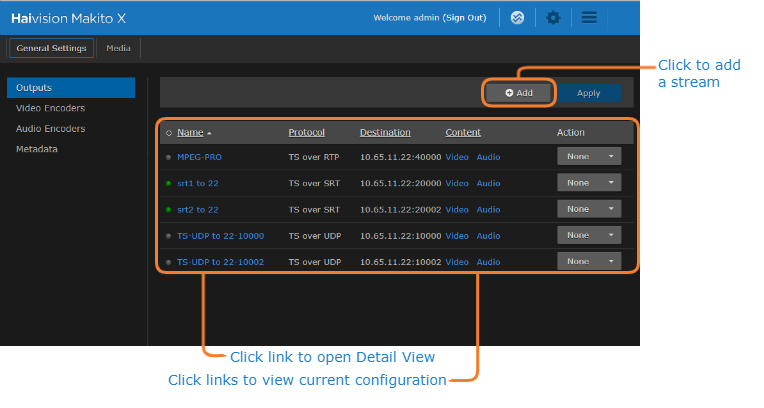
3) Creare un nuovo stream
- Nella Outputs List View, clicca Add (icona “+”).
- Nella Outputs Detail View inserisci un Name per lo stream.
- Seleziona le sorgenti:
- Video (Video Encoder)
- Audio (Audio Encoder)
- Metadata (opzionale)
- Se il tuo modello è “Storage”, abilita lo switch Streaming Parameters su ON (quando presente).
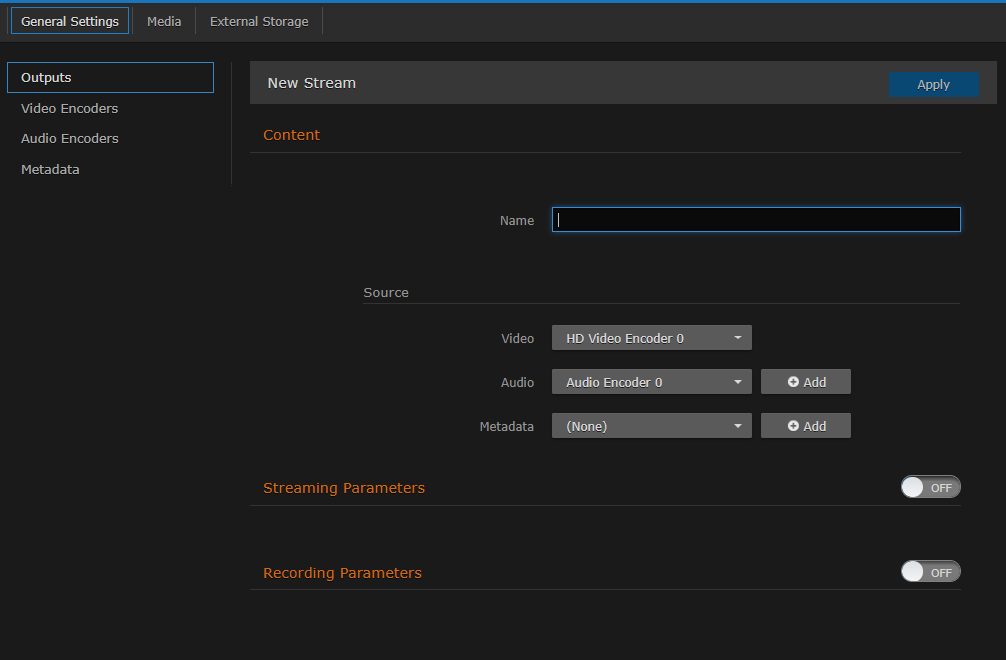
4) Impostare RTMP: Protocol, Address e Publish Name
4.1 Seleziona RTMP come Protocol
- Nella sezione Broadcasting, imposta Protocol su RTMP.
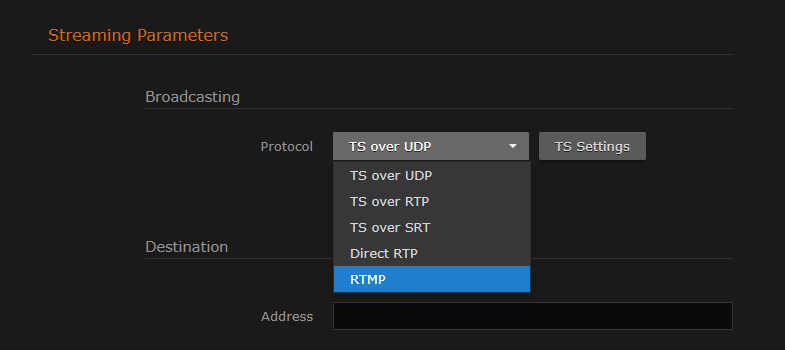
4.2 Compila Destination Address (URL) e Publish Name (Stream Key)
Nella sezione Destination (o campi equivalenti), inserisci:
- Address / Destination Address: l’RTMP URL dell’endpoint applicativo
- Publish Name: la tua Stream Key (obbligatoria per RTMP). Se non la inserisci, in alcune configurazioni viene usato il nome dello stream.
- Username/Password: solo se richiesti dal server RTMP
Di default RTMP usa la porta 1935. Se il server usa una porta diversa, aggiungila nell’URL (es.
rtmp://host:1936/live).5) Avvio stream e verifica
- Clicca Apply per salvare e (in base alla configurazione) avviare lo stream.
- Torna alla Outputs List View e verifica lo stato tramite l’indicatore/LED e la colonna Action.
- Controlla dal pannello del provider (o player) che il flusso arrivi correttamente.
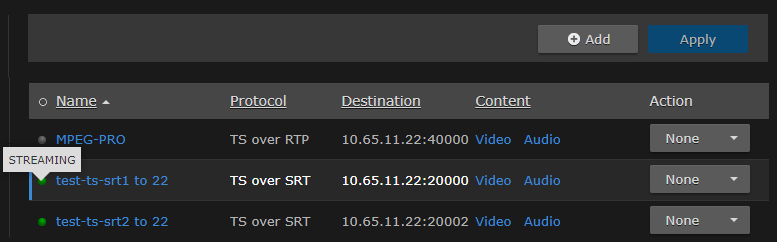
6) Consigli di stabilità
| Elemento | Consiglio | Perché |
|---|---|---|
| Bitrate | Imposta bitrate compatibile con l’upload disponibile | Se saturi l’upload, aumentano drop/delay e disconnessioni. |
| Keyframe / GOP | 2 secondi | Spesso richiesto/consigliato dai CDN per compatibilità. |
| Rete | Preferisci Ethernet e riduci traffico concorrente | RTMP soffre jitter/perdita su Wi?Fi o uplink instabile. |
Mantieni il bitrate totale (video+audio) entro il 60–70% dell’upload reale misurato.
7) Risoluzione problemi
Non si connette (could not connect)
- Controlla Address e Publish Name (nessun spazio o carattere in più).
- Verifica che l’URL contenga il path/app corretto (es.
/live), come indicato dal provider. - Firewall/rete: RTMP usa spesso TCP 1935. In reti corporate potrebbe essere bloccata.
- Se usi una porta diversa (es. 443/80), assicurati che sia inclusa nell’URL.
Stream a scatti / frame drop
- Riduci bitrate e/o risoluzione (720p è più “robusto” di 1080p).
- Verifica la stabilità dell’uplink e riduci upload concorrenti.
- Se possibile, prova un endpoint CDN più vicino (quando disponibile).
Audio ok, video nero
- Verifica profilo H.264 (Baseline/Main/High) in base alle richieste del server/player.
- Controlla GOP e keyframe interval; prova 2s e CBR.
8) FAQ
Posso inviare RTMP verso due endpoint (primary/backup)?
In molti workflow è possibile creare più stream RTMP separati per inviare a endpoint diversi (primary e backup), se la tua piattaforma/encoder lo supporta e se hai banda sufficiente.
Dove trovo “Publish Name”?
È il campo RTMP che corrisponde alla “Stream Key” o “Stream Name” fornita dal provider. In alcuni casi la key è un token o una stringa con parametri (es. ?token=...).
Riferimenti: Haivision Makito X – Setting Up Streaming • Haivision Makito X – CDN Interoperability (RTMP)