


Configurare un RTMP personalizzato in vMix (Custom RTMP)
Questa guida ti mostra come impostare vMix per trasmettere verso un server RTMP/RTMPS (CDN o server privato), compilando URL e Stream Name/Key nelle Streaming Settings.

1) Requisiti e dati necessari
Per un Custom RTMP ti servono, dal tuo provider o dal tuo server:
- URL RTMP/RTMPS (es.
rtmp://host/appoppurertmps://host/app) - Stream Name/Key (spesso chiamato “Stream Key”, “Stream Name”, “Key” o token)
- Connessione con upload stabile (meglio Ethernet rispetto al Wi?Fi)
Lo Stream Key è come una password: chi lo possiede può trasmettere sul tuo canale. Non condividerlo.
URL:  rtmp(s)://HOST[:PORT]/APP
Key: STREAM_NAME (oppure STREAM_NAME?token=...)Esempio 1 (RTMP classico)
URL: rtmp://stream.tuodominio.it/live
Key: canale1
Esempio 2 (RTMPS + token)
URL: rtmps://stream.tuodominio.it/live
Key: canale1?token=ABC1232) Aprire le Streaming Settings
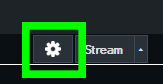
- Nella finestra principale di vMix, trova il pulsante Stream.
- Clicca l’icona a ingranaggio vicino a Stream per aprire le Streaming Settings.
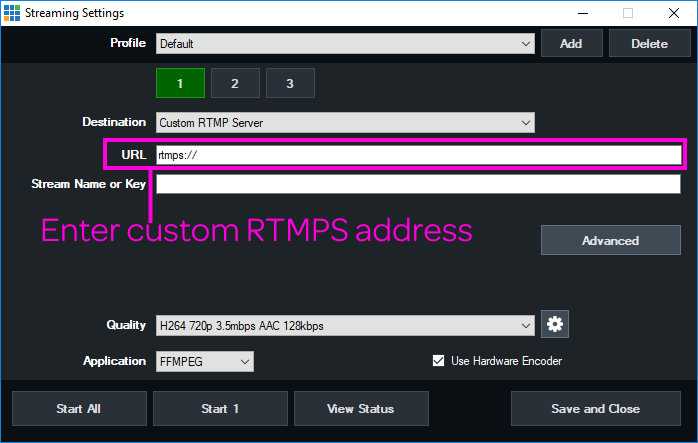
3) Configurare Custom RTMP Server (URL + Stream Key)
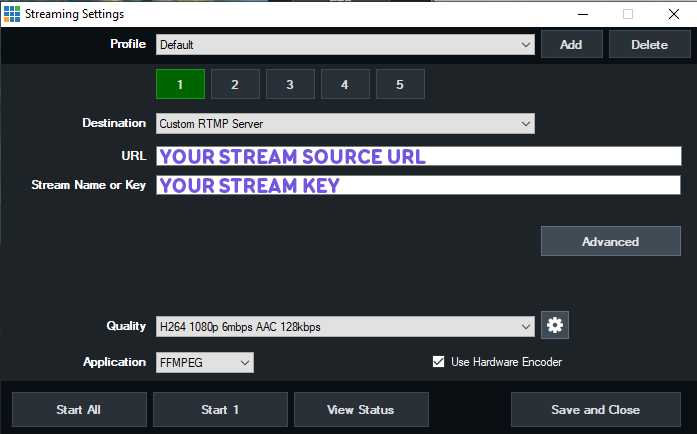
- Nella finestra Streaming Settings, scegli un Profile (opzionale, utile per salvare più destinazioni).
- In Destination seleziona Custom RTMP Server.
- Compila i campi:
- URL: incolla l’endpoint RTMP/RTMPS
- Stream Name or Key: inserisci lo stream key
- Se il provider richiede user/password, apri Advanced e inseriscile (solo se previste dal provider).
- Clicca Save and Close per salvare.
Puoi usare anche una destinazione “predefinita” (YouTube, Twitch, ecc.) con login diretto. Il Custom RTMP serve quando il provider non è in lista o ti dà URL+Key manuali.
4) Qualità, encoder e impostazioni consigliate
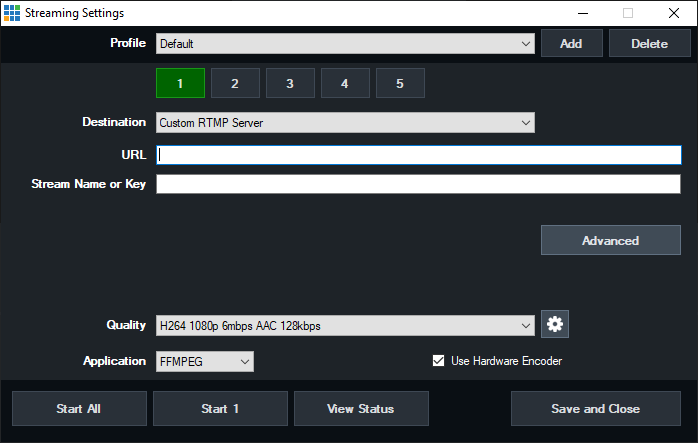
In Quality scegli un preset adeguato alla tua banda in upload. L’opzione FFMPEG è in genere quella consigliata perché supporta streaming H.264 + AAC e offre buona qualità.
| Parametro | Consiglio | Note |
|---|---|---|
| Codec video | H.264 | È lo standard più compatibile per RTMP. |
| Codec audio | AAC (128–192 kbps) | 160 kbps è un buon compromesso. |
| Bitrate video | In base all’upload (es. 3500–6000 kbps per 1080p30) | Se hai drop frame, abbassa bitrate o passa a 720p. |
| Keyframe interval | 2 secondi | Molti servizi/CDN lo richiedono o lo consigliano. |
| Hardware Encoder | Abilitalo se disponibile | Riduce il carico CPU (utile con GPU NVIDIA compatibile). |
Tieni il bitrate totale (video+audio) al massimo al 60–70% del tuo upload reale (misurato) per evitare saturazione e instabilità.
5) Avvio stream e verifica
- Assicurati che il tuo programma (Preview/Output) sia pronto.
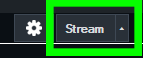
- Premi Stream nella finestra principale di vMix.
- Quando è attivo, il pulsante diventa rosso. Verifica sul pannello del provider che arrivi il flusso.
6) RTMPS (connessione sicura)
Se il tuo endpoint è RTMPS, di solito basta usare un URL che inizi con rtmps:// (o le opzioni “secure” previste dal provider).
7) Risoluzione problemi
Errore: “Could not connect” / non si collega
- Ricontrolla URL e Stream Key (nessun carattere/spazio in più).
- Se l’URL include una porta (es.
:1935), verifica che sia quella corretta. - Firewall/NAT: per RTMP la porta più comune è TCP 1935 (se il provider usa 80/443 o altra porta, devi usare quella indicata).
- Se usi RTMPS, verifica certificato/porta e che l’endpoint supporti RTMPS.
Stream a scatti / dropped frames
- Riduci bitrate e/o risoluzione (720p è più robusto di 1080p).
- Abilita Hardware Encoder se disponibile.
- Usa connessione cablata, chiudi upload concorrenti (backup, cloud sync, ecc.).
Audio fuori sync
- Uniforma sample rate (tipico 48 kHz) e controlla ritardi sulle sorgenti audio.
- Evita filtri molto pesanti se la macchina è al limite.
8) FAQ
vMix supporta più destinazioni?
Sì: vMix può gestire più stream/destinazioni (a seconda della versione e configurazione). Se usi hardware encoder NVIDIA, considera le limitazioni di encoder simultanei della GPU.
Serve “username/password” per il Custom RTMP?
Dipende dal provider. Molti usano solo URL+Key; altri richiedono credenziali in “Advanced” o token nella Key/URL.
Perché alcune reti bloccano RTMP?
In alcune reti corporate la porta 1935 può essere filtrata. In quel caso, molti provider offrono endpoint su 443/80 (o RTMPS) per migliorare la compatibilità.